
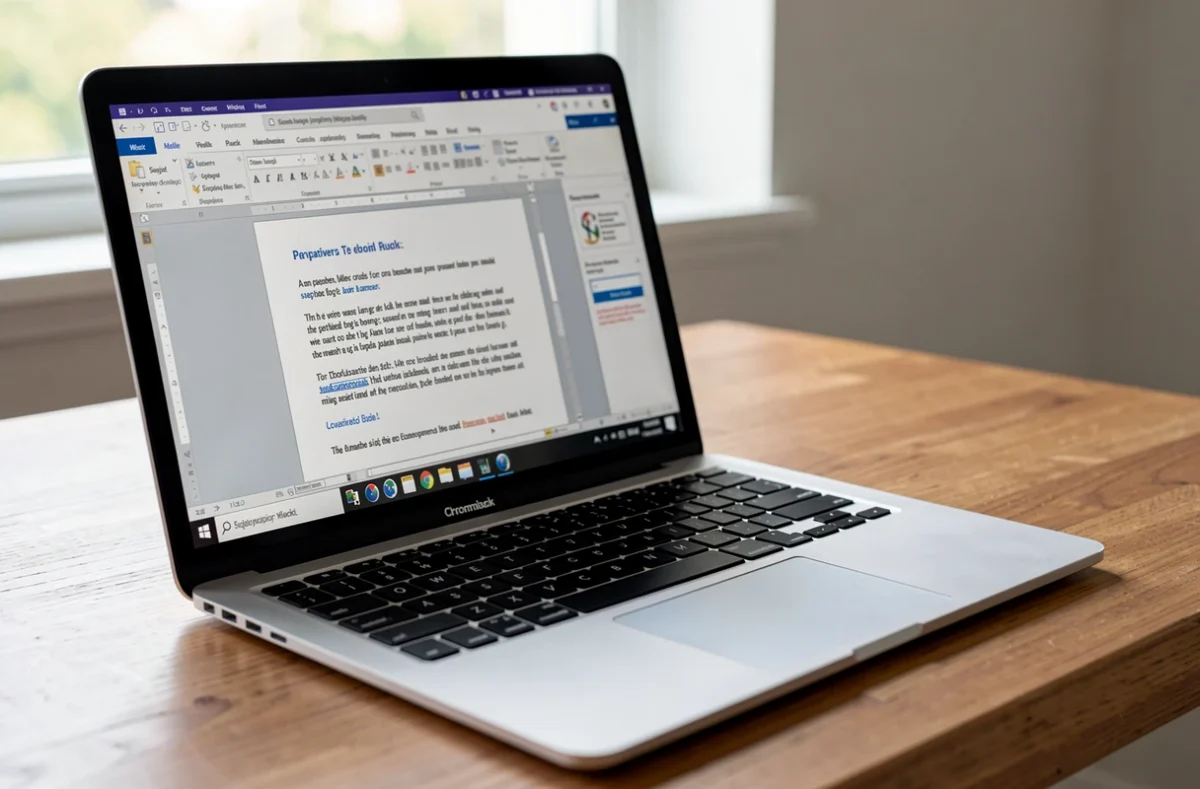
Le traitement de texte sur Chromebook passe d’abord par Google Docs, déjà intégré à l’environnement ChromeOS et utilisable sans rien installer. On peut aussi ouvrir Word dans le navigateur ou activer l’environnement Linux pour installer LibreOffice. La version de bureau de Microsoft Office, elle, ne s’installe pas sur un Chromebook.
Le bon choix dépend des fichiers que vous échangez (DOCX, ODT), de votre connexion et du type d’appareil dont vous disposez.
Google Docs : le traitement de texte prêt à l’emploi
Sur un Chromebook, Google Docs s’ouvre dans le navigateur avec un compte Google. Les documents sont enregistrés automatiquement dans Google Drive, ce qui évite de perdre un texte si l’appareil tombe en panne.
La mise en forme courante est présente : styles de titres, listes, tableaux, commentaires et historique des versions. Pour passer un passage en capitales, la méthode est détaillée dans notre guide pour passer un texte en majuscules.
Docs permet aussi de télécharger un document dans d’autres formats, ce qui sert quand un destinataire attend un fichier Word ou un PDF. Cette souplesse suffit à la plupart des usages : lettres, comptes rendus, devoirs, notes de réunion.
Le partage fonctionne par lien, avec des droits de lecture, de commentaire ou de modification. Plusieurs personnes peuvent écrire dans le même texte en même temps, ce qui remplace avantageusement les envois de pièces jointes par mail.
Écrire sans connexion : le mode hors ligne de Docs
Un Chromebook n’est pas réservé aux zones couvertes par le Wi-Fi. Le mode hors connexion de Google Docs permet de continuer à écrire dans le train ou en déplacement.
Il faut que l’extension Google Docs Offline soit installée et activée dans Chrome, et ne pas être en navigation privée. Le réglage s’active dans les paramètres de Google Drive. Pour un seul fichier, le menu Fichier propose l’option « Rendre disponible hors connexion ».

Prévoyez aussi assez d’espace de stockage libre sur l’appareil. Un fichier trop volumineux peut provoquer une erreur de synchronisation : le découper en documents plus petits règle le problème.
Ouvrir et modifier un fichier Word ou ODT
Un fichier DOCX reçu par mail ou enregistré dans l’application Fichiers s’ouvre dans Docs, qui permet de le modifier puis de le réenregistrer au même format. Un fichier ODT, le format de LibreOffice, peut être importé dans Drive et ouvert de la même façon.
Gardez en tête que la conversion peut décaler certains éléments : tableaux complexes, polices rares, mise en page très travaillée. Pour un document contractuel ou un modèle d’entreprise, comparez le rendu avant de l’envoyer.
Si le fichier doit repartir au format d’origine, enregistrez-le en DOCX avant l’envoi et ouvrez-le une dernière fois pour vérifier la pagination, les sauts de page et les en-têtes.
Microsoft Word sur Chromebook : le navigateur plutôt que le poste de travail
Pour retrouver l’interface de Word, la voie réaliste est la version en ligne, utilisable avec un compte Microsoft depuis le navigateur. Elle couvre les besoins courants de rédaction : saisie, mise en forme, enregistrement dans le compte Microsoft. En revanche, certaines fonctions avancées dépendent de l’abonnement Microsoft 365 : vérifiez les conditions sur le site de Microsoft avant de payer.
La démarche d’installation et les pièges de cette voie sont décrits dans notre article pour installer la suite Office sur Chromebook.
LibreOffice via l’environnement Linux
Pour disposer d’un traitement de texte de bureau qui fonctionne sans abonnement, LibreOffice sur Chromebook passe par Linux. Cet environnement est désactivé par défaut.
Pour l’activer, ouvrez les paramètres, puis « À propos de ChromeOS », puis « Développeurs ». À côté de « Linux development environment », sélectionnez « Configurer » et suivez les instructions. L’opération peut durer 10 minutes ou plus, et ouvre un terminal sous Debian.

Une fois le terminal ouvert, LibreOffice s’installe avec les commandes de paquets Debian ou depuis le centre de logiciels si votre version de ChromeOS le propose.
Sur un Chromebook fourni par un employeur ou une école, Linux peut être indisponible : Google indique de contacter l’administrateur dans ce cas.
Quelle option choisir selon votre usage
Le tableau ci-dessous associe chaque besoin à l’option la plus adaptée.
| Usage | Option conseillée | Limite |
|---|---|---|
| Devoirs et documents partagés | Google Docs | Demande un compte Google |
| Échanges de fichiers Word avec une entreprise | Word en ligne | Fonctions avancées selon l’abonnement |
| Fichiers ODT | LibreOffice via Linux | Linux parfois bloqué sur les appareils gérés |
| Travail sans réseau | Docs en mode hors ligne | Réglage à faire avant de partir |
Pour reprendre un brouillon commencé sur le téléphone, l’astuce pour transférer un message texte permet de récupérer le contenu avant de le coller dans Docs.
Au moindre doute, commencez par Google Docs : il est déjà là, et vous pourrez toujours activer Linux plus tard si un besoin précis apparaît.