
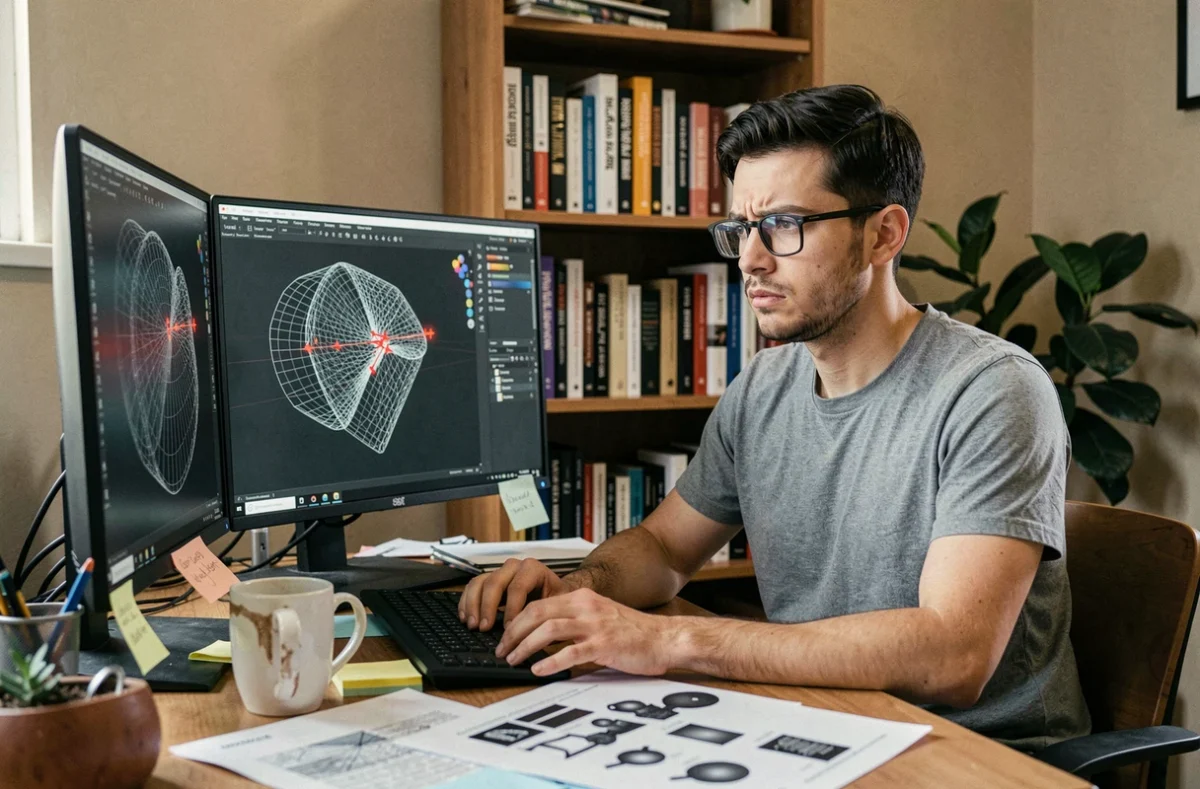
Avec un logiciel gratuit de modélisation 3D, on peut concevoir une pièce convenable en quelques heures. Le problème surgit après : le fichier exporté imprime de travers, les couleurs disparaissent, ou la pièce ne peut plus être retouchée sans tout refaire. Ces réflexes s’acquièrent, mais ils prennent du temps à identifier si personne ne les signale au départ.
STL, échelle et maillage : ce qui plante une impression avant même de lancer le slicer
Un fichier STL ne contient aucune unité déclarée. Une pièce conçue en mètres dans Blender peut donc être interprétée en millimètres par le slicer, ce qui réduit l’objet à une miniature inutilisable. Ce n’est pas un bug du logiciel : c’est une limite connue du format, que l’on découvre en général après avoir lancé une impression.
La vérification de l’échelle dans le slicer, avant toute impression, doit devenir un automatisme, surtout quand on passe d’un logiciel à un autre.
L’autre piège fréquent : une forme qui paraît fermée à l’écran sans être un volume imprimable. Des arêtes non-manifold, des faces internes ou des normales inversées empêchent le slicer de distinguer l’intérieur de l’extérieur. Dans Blender, on peut sélectionner les éléments non-manifold via le menu Select et recalculer les normales (Mesh > Normals > Recalculate Outside) avant l’export. Ne pas faire cette vérification, c’est laisser le slicer improviser – et les résultats sont rarement bons.
Tinkercad, FreeCAD, Blender : choisir le bon outil selon ce qu’on veut modifier
Le choix d’un logiciel de modélisation 3D gratuit se fait souvent selon la facilité de prise en main, sans anticiper ce qui se passe quand il faut retoucher le modèle trois semaines plus tard.
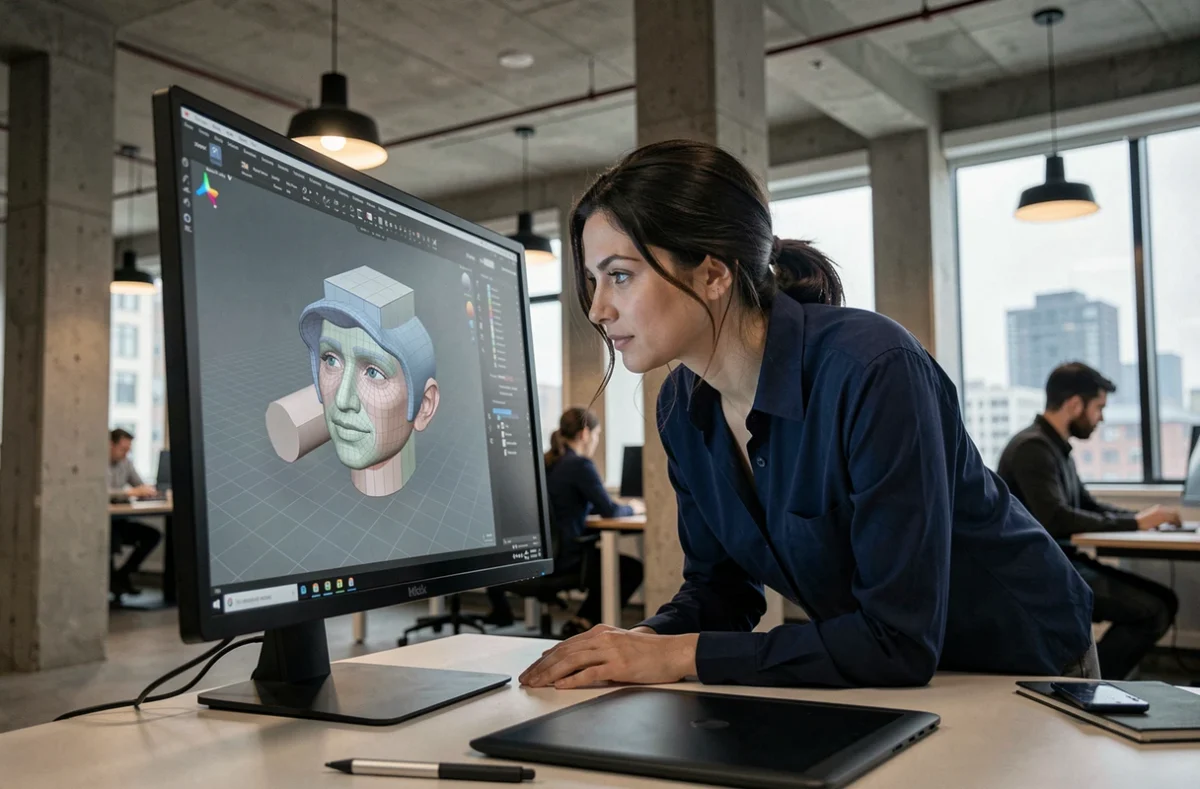
Tinkercad est rapide à prendre en main, mais l’export STL ne conserve pas l’historique de construction. Les formes primitives fusionnent en une surface unique : si l’on réimporte ce STL dans Tinkercad, on récupère un bloc non éditable, pas les cubes et cylindres d’origine. Pour garder la main sur un projet, il faut conserver le fichier source sur la plateforme et ne jamais considérer le STL comme la version de référence.
FreeCAD travaille par arbre de conception paramétrique, ce qui permet de remonter à n’importe quelle étape. C’est un avantage réel pour des pièces techniques qui évoluent, mais l’interface reste abrupte pour quelqu’un qui n’a pas de culture CAO.
Blender offre une puissance de modélisation polygonale très grande, mais il n’est pas orienté fabrication par défaut. Les unités, l’échelle de la scène et la gestion des dimensions doivent être configurées manuellement dès le départ – une étape que la documentation de démarrage aborde rarement.
- Tinkercad : idéal pour débuter rapidement, mais l’historique ne survit pas à l’export STL. Gardez toujours le projet source ouvert sur la plateforme.
- Blender : configurer les unités en millimètres et activer l’addon 3D Print Toolbox avant de commencer tout projet destiné à l’impression.
- FreeCAD : privilégier ce logiciel dès qu’une pièce doit s’ajuster à des contraintes dimensionnelles précises ou être modifiée régulièrement.
Couleurs et textures : ce que le STL ne transmet pas
Un débutant qui conçoit un objet multicolore dans son logiciel et l’exporte en STL découvre en général la mauvaise nouvelle au moment de l’impression : le fichier ne contient aucune information de couleur. Le format STL décrit la surface du modèle en triangles, rien d’autre.
Pour transmettre les couleurs, il faut vérifier que le logiciel de découpe et le format d’export le permettent. Le format 3MF transporte les couleurs et les textures là où le STL échoue, et il est pris en charge par un nombre croissant de slicers et d’imprimantes multimatériaux. Ce n’est pas une option universelle, mais c’est une piste concrète quand un projet couleur doit aboutir.
Parois trop fines et pièces déconnectées : vérifier les contraintes de fabrication avant d’imprimer
Un objet peut être parfaitement valide à l’écran et pourtant impossible à imprimer correctement. Les deux cas les plus courants chez les débutants : des parois trop fines pour la résolution de l’imprimante, et des éléments géométriquement séparés qui flottent dans le vide sans support logique.
La prévisualisation des couches dans le slicer est l’outil de diagnostic le plus direct. Elle montre exactement ce que l’imprimante va produire, couche par couche. Un élément non connecté au reste du modèle apparaît clairement à ce stade – ce que la vue 3D du logiciel de modélisation ne montrera pas nécessairement.
- Contrôler l’épaisseur des parois dans le slicer et la comparer aux capacités de l’imprimante utilisée.
- Vérifier que toutes les pièces d’un assemblage sont correctement jointes ou espacées selon les tolérances de fabrication.
- Confronter les dimensions du modèle à celles de l’objet réel avant de valider l’impression finale.
Modèle imprimable mais inexploitable : le piège du fichier sans historique
Un fichier peut être techniquement imprimable – maillage propre, dimensions correctes, géométrie fermée – et pourtant inutilisable dès qu’on veut le modifier ou le partager dans un flux de travail collaboratif.
Exporter sans conserver le fichier source, c’est transformer une conception modulable en un bloc figé. Si la pièce doit être adaptée pour une autre version du produit, ou transmise à quelqu’un qui travaille avec un autre logiciel, l’absence d’historique de construction force à tout reprendre depuis zéro.
Garder le fichier source, documenter les dimensions clés, et choisir dès le départ un format d’export adapté au cas d’usage – impression seule, partage, ou réutilisation – est une discipline que les débutants intègrent rarement avant d’en avoir besoin. L’absence de fichier source se remarque au moment où l’on doit adapter la pièce, pas avant.
La bonne habitude à prendre : traiter le fichier source (projet Tinkercad, fichier .blend configuré, fichier FreeCAD) comme la pièce maîtresse du projet, et les exports STL ou 3MF comme des copies de travail destinées à un usage ponctuel.