Projeter l’écran de son ordinateur sur la télévision : l’idée paraît simple, presque banale à l’heure de Miracast. Pourtant, ceux qui n’ont jamais tenté l’expérience avec un Chromecast risquent d’être surpris par la facilité déconcertante du procédé. En quelques manipulations, films et vidéos quittent le petit écran pour s’installer sur la télé du salon. Voici, sans détour, comment installer Chromecast sur un ordinateur Windows 10.
Ce qu’il faut rassembler avant de démarrer avec Chromecast sur Windows 10
Avant toute chose, mieux vaut s’assurer d’avoir à portée de main le matériel et les outils nécessaires. Chromecast, c’est la simplicité incarnée, compatible avec toutes sortes d’appareils : Mac, iPhone, iPad, Android… Sur Windows 10, la procédure demande simplement de réunir ces trois éléments :
- Un appareil Google Chromecast
- Un ordinateur sous Windows 10
- Le navigateur Google Chrome installé sur l’ordinateur
Une fois ces prérequis en poche, l’installation peut commencer. Il s’agit d’abord de connecter le Chromecast à la télévision, puis de passer à la configuration sur l’ordinateur.
Installer et configurer Chromecast sur Windows 10 : mode d’emploi
Voici la marche à suivre, étape par étape, pour installer Google Chromecast depuis un ordinateur Windows 10.
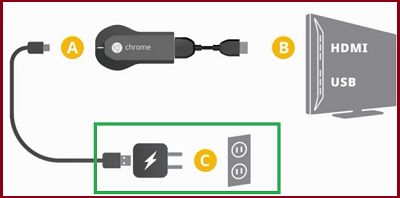
1. Branchez le Chromecast sur un port HDMI de votre télévision, puis reliez-le à une prise secteur via le câble USB fourni (illustration ci-dessous).
2. Munissez-vous de la télécommande du téléviseur : changez la source d’entrée et sélectionnez le port HDMI où le Chromecast vient d’être branché (voir image ci-dessous).
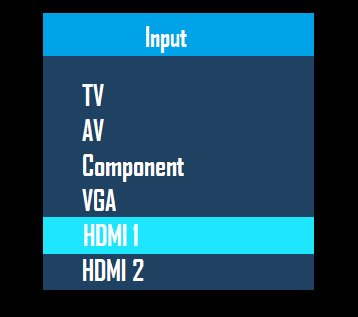
Sur la plupart des télécommandes, il suffit d’appuyer sur « Entrée » ou « Source » jusqu’à voir l’écran basculer sur la bonne prise HDMI.
Voilà le Chromecast prêt à l’emploi sur la télévision. Il reste à le relier à Windows 10 : suivez la suite.
3. Si Chrome n’est pas déjà installé sur le PC, rendez-vous sur google.com/chrome pour le télécharger et l’installer.
4. Lancez le navigateur Chrome et accédez au site chromecast.com/setup.
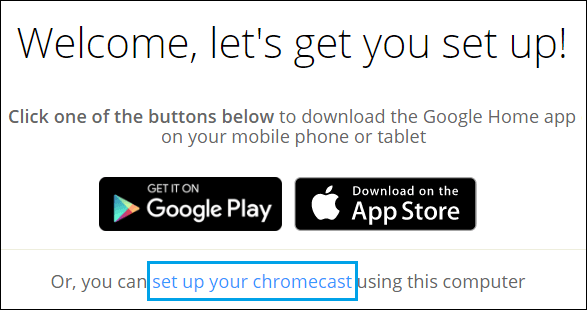
5. Sur la page d’installation, cliquez sur « Configurer votre Chromecast à l’aide de cet ordinateur » (voir illustration).
6. Acceptez les conditions de confidentialité en cliquant sur le bouton prévu à cet effet.
7. Une recherche automatique démarre : le site détecte les appareils Chromecast connectés au réseau WiFi (voir ci-dessous).
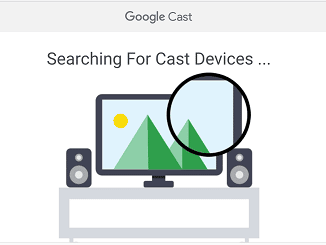
Astuce : Si le Chromecast n’apparaît pas, tentez de basculer le WiFi de votre PC du 2,4 GHz au 5 GHz (ou inversement).
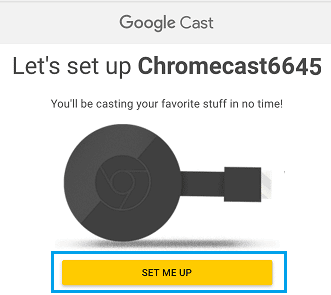
8. À l’étape suivante, cliquez sur « Config Me Up ».
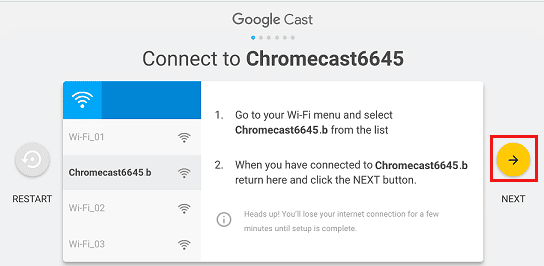
9. Cliquez sur l’icône WiFi dans la barre des tâches Windows, puis sélectionnez le réseau WiFi ouvert diffusé par Chromecast (voir image).
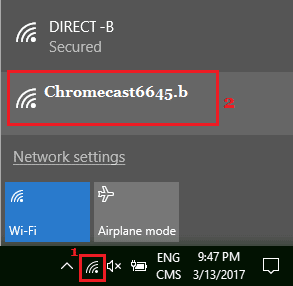
10. Une fois la connexion au réseau établie, cliquez sur « Suivant » (voir illustration).
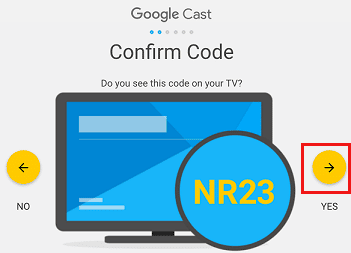
11. Vérifiez que le code affiché sur l’ordinateur correspond à celui visible en bas à droite de la télévision, puis cliquez sur la flèche « Oui ».
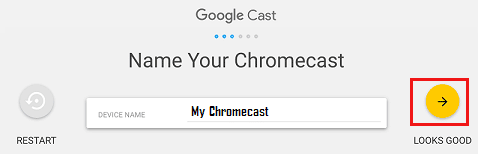
12. Nommez votre Chromecast à votre convenance, puis cliquez sur « Regarde bien » (voir illustration).
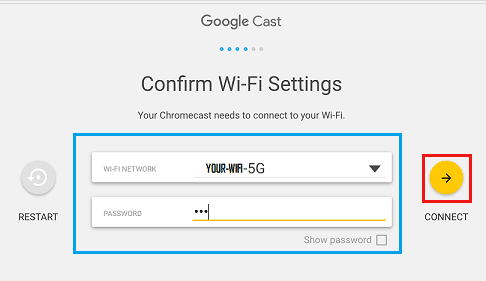
13. Il ne reste plus qu’à choisir votre réseau WiFi, saisir le mot de passe, puis cliquer sur « Connecter ».
14. L’écran affiche alors « Prêt à lancer ! » : Chromecast est connecté et opérationnel.
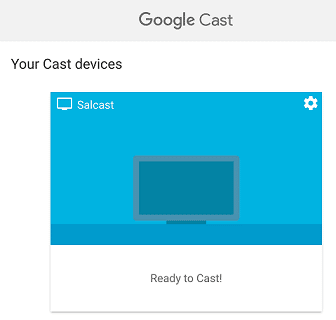
Dès que ce message s’affiche, la diffusion depuis Windows 10 vers la télévision peut commencer : tout ce qui s’affiche sur votre écran d’ordinateur peut désormais s’inviter sur le grand écran du salon, sans délai.
Diffuser des vidéos ou des films de l’ordinateur vers la télévision : la marche à suivre
Pour regarder un film ou une vidéo depuis votre ordinateur Windows 10 sur la télévision, voici comment procéder concrètement :
- Ouvrez Google Chrome sur votre PC
- Cherchez la vidéo ou le film sur YouTube, Netflix ou toute autre plateforme compatible Chrome
- Dès le lancement de la vidéo, cliquez sur l’icône Cast en haut à droite de la fenêtre
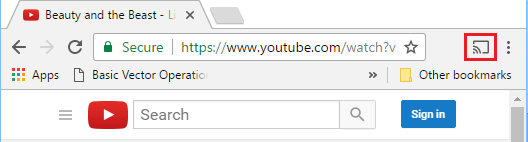
La vidéo démarre alors aussitôt sur l’écran du téléviseur. C’est direct, sans complication.
Pour aller plus loin :
- Comment mettre en miroir l’écran d’un appareil Android sur la télévision avec Chromecast
Faut-il un ordinateur portable spécifique ?
Un détail attire peut-être votre attention sur les illustrations : plusieurs générations de Chromecast existent. La toute première version, sortie en 2013, proposait 521 Mo de RAM. En 2015, Google a lancé une version plus musclée, et aujourd’hui, trois modèles cohabitent :
- Le Chromecast Audio, dédié au son
- Le Chromecast classique, parfait pour les vidéos en 1080p
- Le Chromecast Ultra, taillé pour ceux qui veulent profiter de la 4K
Mais alors, faut-il un ordinateur portable particulier pour caster sur la télévision ? La réponse est simple : non. N’importe quel PC portable moderne fait l’affaire. Vous pouvez donc savourer vos films sur le grand écran plutôt que directement sur le pc portable.
Un conseil, toutefois : pour éviter les ralentissements, il vaut mieux disposer d’au moins 8 Go de RAM. Le processeur, lui, n’est pas un facteur limitant : un Intel i3 suffit largement pour un usage classique. En revanche, la qualité du réseau WiFi joue un rôle clé : plus il est performant, plus la diffusion sera fluide, sans interruption.
En définitive, avec Chromecast, le partage d’écran passe du gadget à la réalité : il suffit d’un ordinateur, d’une connexion stable et de la bonne méthode. Et si ce soir, votre film préféré s’invitait sur le plus grand écran de la maison ?