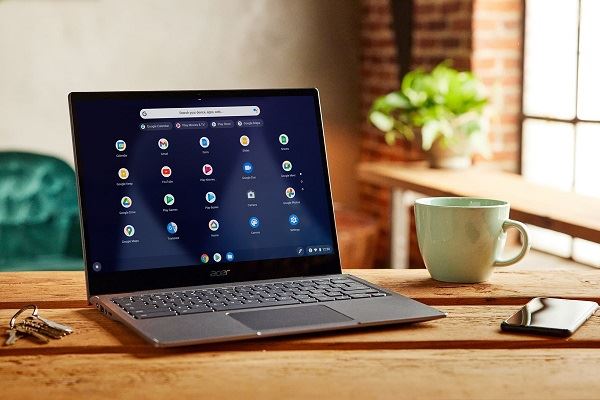
Pas besoin d’être un as de l’informatique pour installer la suite Office sur un Chromebook. Pourtant, la marche à suivre reste méconnue. Voici comment accéder à Word, Excel, PowerPoint ou Outlook sur ChromeOS, sans détour ni jargon inutile.
Suite bureautique ?
Avant de se lancer dans l’installation, il convient de rappeler ce qu’est une suite bureautique. Il s’agit d’un ensemble de logiciels conçus pour rendre les tâches de bureautique plus fluides : écrire, calculer, présenter, organiser. On y trouve souvent un traitement de texte, un tableur, un outil de présentation et, parfois, de quoi gérer ses e-mails ou coordonner un agenda. Avec le travail collaboratif devenu la norme, ces logiciels sont accessibles en ligne, depuis n’importe où, d’un simple navigateur.
Deux grandes familles dominent le marché de la bureautique en ligne, chacune avec ses atouts propres :
- Microsoft 365, ex-Office 365, regroupe Word, Excel, PowerPoint, Outlook, OneNote et, selon les formules, Publisher ou Access. L’abonnement donne droit à une série d’outils connectés, régulièrement mis à jour, et à des services en ligne comme OneDrive ou Teams. Oubliez l’époque des lourdes installations sur chaque poste : toute votre bureautique se gère depuis le cloud Microsoft.
- Google Workspace, longtemps appelé G Suite, propose Docs, Sheets, Slides, et les services qui gravitent dans l’univers Google : Gmail, Drive, Agenda. Chaque application se lance depuis le compte Google, quelques clics suffisent pour démarrer un document depuis l’environnement ChromeOS. L’intégration est quasi instantanée, sans jamais installer un seul programme.
Installer Office 365 sur Chromebook
Utiliser Microsoft Office 365 sur Chromebook, ce n’est ni technique ni réservé à une élite. La démarche demande surtout de rester attentif à chaque étape. Pour illustrer le processus, voilà comment installer la suite sur votre appareil :
- Lancez le Play Store sur votre Chromebook.
- Connectez-vous avec votre identifiant Google.
- Recherchez « microsoft office » dans la barre de recherche.
- Trouvez l’application officielle parmi les résultats et choisissez l’option pour installer.
- Après confirmation et choix de l’appareil, laissez le téléchargement s’effectuer.
L’application Office 365 s’ajoute alors au menu des applications. Les plus méthodiques la placent directement dans l’étagère, cette barre d’accès rapide en bas de l’écran. Pour celles et ceux qui préfèrent s’épargner l’installation d’une appli, une connexion sur le site Microsoft, identifiants en main, suffit tout aussi bien pour retrouver ses documents et toutes les fonctions essentielles.
Alternative : installer seulement ce qui est utile
La version unifiée de Microsoft Office existe pour Chromebook, mais elle n’offre pas encore la souplesse des moutures Windows ou Mac. Résultat, beaucoup d’utilisateurs choisissent l’installation séparée des applications : Word, Excel, PowerPoint ou l’outil précis dont ils ont réellement usage au quotidien. Chacun trouve ces applications sur le Play Store et peut ainsi alléger la machine tout en gagnant en rapidité d’accès. Cette méthode correspond aussi bien à la logique Chromebook : efficacité sans fioritures.
Où chercher de l’aide si besoin ?
En cas de blocage, il existe une variété de ressources claires et accessibles pour accompagner chaque étape du processus d’installation et de configuration, que ce soit sur les forums dédiés ou sur les pages d’assistance proposées par les éditeurs eux-mêmes. Il suffit bien souvent de saisir sa question dans le navigateur pour accéder aux guides actualisés et adaptés à chaque modèle de Chromebook ou à chaque version de ChromeOS, preuve supplémentaire que, même face à un obstacle, l’utilisateur n’est jamais vraiment seul devant son écran.
Partir avec un Chromebook équipé de la suite Office, c’est franchir une frontière qui, il y a peu, semblait hermétique. Aujourd’hui, les frontières s’effacent et les outils s’entremêlent. À quoi ressemblera demain : un espace où Microsoft et Google ne seront plus seulement compatibles, mais indissociables ?