Les navigateurs peuvent télécharger des fichiers, et certains ont des gestionnaires de téléchargement assez décent intégrés. Alors que vous trouverez un gestionnaire de téléchargement dans la plupart des navigateurs modernes, la façon dont le navigateur gère un téléchargement sera différente d’un navigateur à l’autre. Les fichiers, lors du téléchargement, doivent être stockés quelque part jusqu’à ce que le téléchargement soit terminé et que le fichier soit prêt à l’emploi. Certains navigateurs choisissent de garder le fichier caché lors du téléchargement, tandis que d’autres, comme Chrome, créent un fichier dans l’emplacement de téléchargement qui représente le téléchargement en cours. Ce fichier a l’extension crdownload.
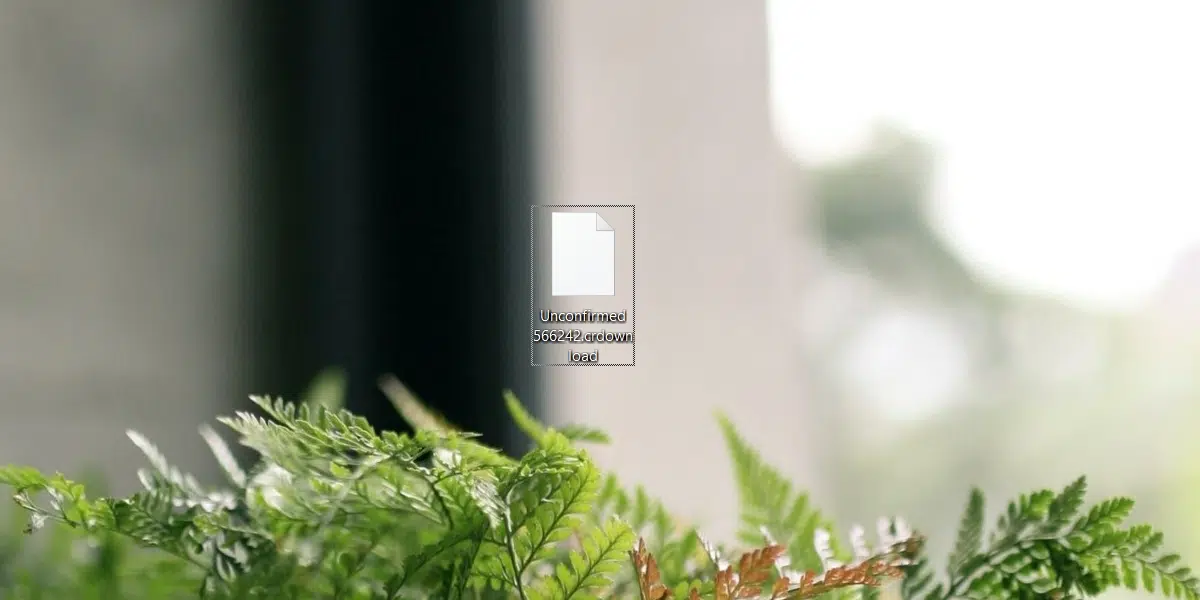
fichier crdownload
Un fichier crdownload est un fichier temporaire créé par Chrome. Ce fichier existera sur votre système tant qu’un téléchargement est en cours. Chaque fichier téléchargé a son propre fichier crdownload et chacun reçoit un nom différent. Une fois le téléchargement terminé, le fichier crdownload est remplacé par le nom du fichier que vous téléchargez.
Ouvrir le fichier crdownload
Si vous voyez un fichier crdownload sur votre bureau, ou dans tout autre dossier, cela indique l’une des quatre choses ;
- Un fichier est en cours de téléchargement dans Chrome
- Un fichier était en cours de téléchargement dans Chrome, mais le navigateur s’est écrasé avant la fin du téléchargement.
- Un téléchargement interrompu dans Chrome.
- Le téléchargement a échoué et Chrome n’a pas pu nettoyer le fichier crdownload résiduel.
Dans les quatre cas, vous ne pourrez pas ouvrir le crdownload. En fait, ces fichiers ne doivent pas être ouverts tant que le téléchargement n’est pas terminé, simplement parce qu’il n’y a pas toutes les données. Voici ce que vous pouvez faire pour ouvrir le fichier crdownload.
> 1. >
Si le téléchargement est toujours en cours, laissez-le terminer. Pour vérifier si un téléchargement est en cours dans Chrome, procédez comme suit.
- Assurez-vous que Chrome est déjà ouvert . Le navigateur ne peut pas télécharger les fichiers en arrière-plan.
- Appuyez sur le raccourci clavier Ctrl J pour ouvrir la page Téléchargements.
- Vous affiche une liste de tous les téléchargements récents et fichiers en cours de téléchargement.
- Pour un fichier en cours de téléchargement, vous verrez une barre de progression et une vitesse de téléchargement. Laissez-le finir.
- S’ il y a un bouton « Reprendre » et « Annuler », cliquez sur le bouton « Reprendre ». Le téléchargement s’est arrêté et se terminera lorsque vous le reprendrez.
> 2. >
Si le téléchargement a échoué, vous pouvez supprimer le fichier crdownload et recommencer le téléchargement.
- Ouvrez Chrome.
- Appuyez sur le raccourci clavier Ctrl J pour ouvrir la page Téléchargements.
- Vérifiez si des téléchargements ont un bouton « Reprendre ». Si vous en voyez un, cliquez dessus.
- Si un message « téléchargement a échoué » s’affiche sous un téléchargement, vous ne pourrez pas le reprendre. Copiez le lien que vous voyez sous la télécharger.
- Collez le lien dans la barre d’URL dans un nouvel onglet etappuyez sur Entrée pour redémarrer le téléchargement.
Vous pouvez reprendre un téléchargement échoué, mais pas via Chrome. Découvrez cette petite astuce avec Firefox.
> CONCLUSION
> Impossible d’ouvrir un fichier crdownload simplement parce que toutes les données nécessaires à l’ouverture du fichier sont introuvables. Plus important encore, aucune application ne peut réellement ouvrir un fichier crdownload. Si vous téléchargez un fichier PSD (Photoshop) et qu’il contient l’extension crdownload, vous ne pourrez pas l’ouvrir dans Photoshop car l’application ne peut pas gérer cette extension de fichier.