
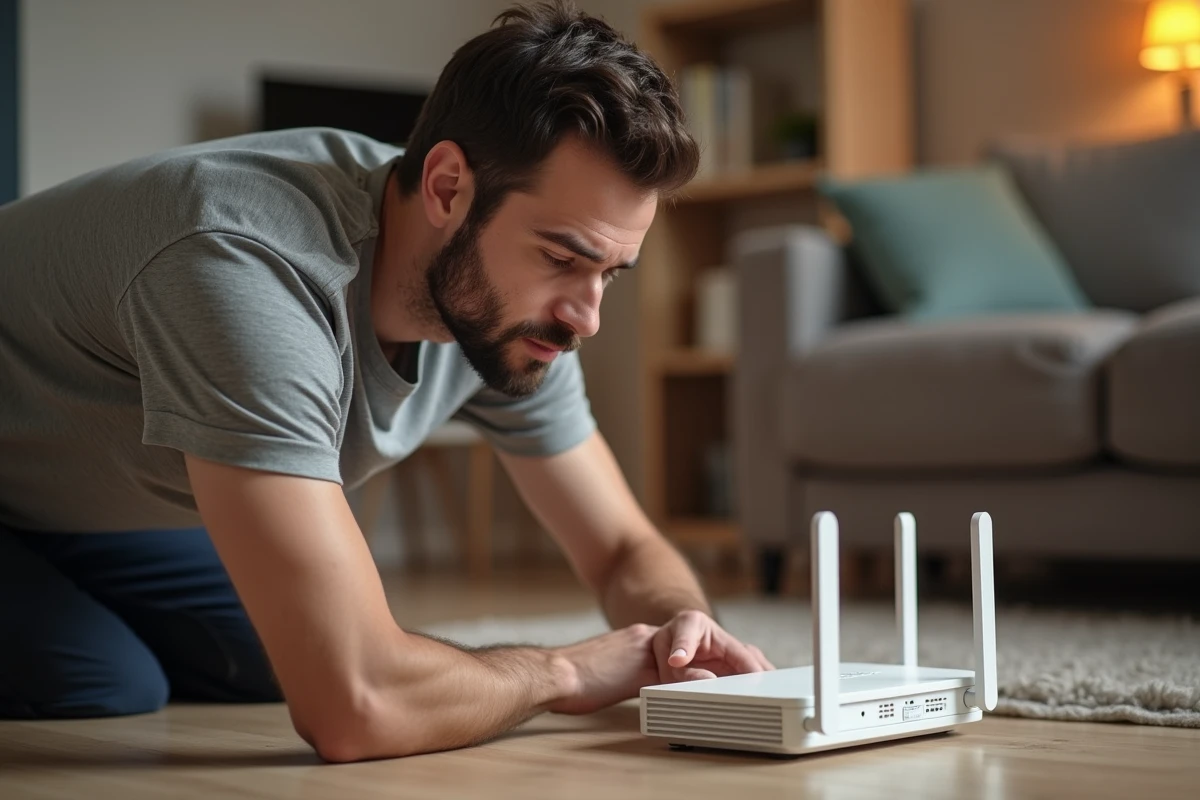
La clé de sécurité réseau de votre nouvelle box n’est pas un mystère, mais son emplacement varie selon le modèle et l’opérateur. Sur les box récentes, l’étiquette collée sous le boîtier n’est plus le seul endroit où la trouver : écrans intégrés, applications mobiles et interfaces d’administration offrent des accès alternatifs qu’il faut connaître pour éviter de perdre du temps lors de la première connexion.
Écran intégré sur les box récentes : le réflexe qui remplace l’étiquette
Les box de dernière génération embarquent un écran (tactile ou non) qui change la donne. Sur la Livebox 6, par exemple, appuyer sur l’icône Wi-Fi puis sur « Afficher la clé » donne accès au mot de passe directement sur le boîtier, sans retourner la box ni chercher une étiquette à moitié effacée.
Ce fonctionnement a une conséquence technique : la clé affichée sur l’écran est toujours celle en vigueur, même si elle a été modifiée depuis l’interface d’administration. L’étiquette papier, elle, ne montre que la clé d’usine. Après un changement de mot de passe Wi-Fi via l’interface ou l’application, seul l’écran de la box (quand il existe) ou l’espace d’administration restent fiables.
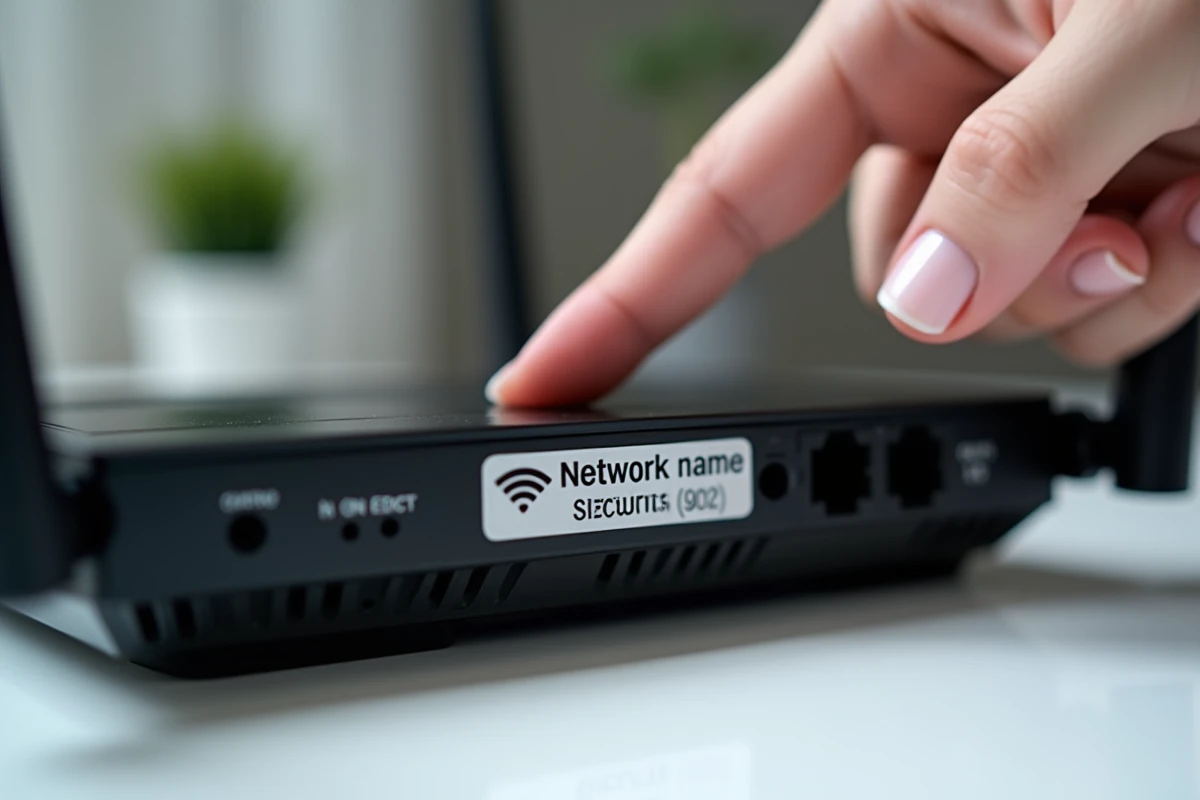
Si votre box ne dispose pas d’écran, l’étiquette reste le point de départ. Elle se trouve sous le boîtier ou à l’arrière, selon les modèles. La clé y est généralement libellée « Clé Wi-Fi », « Clé WPA » ou « Password ».
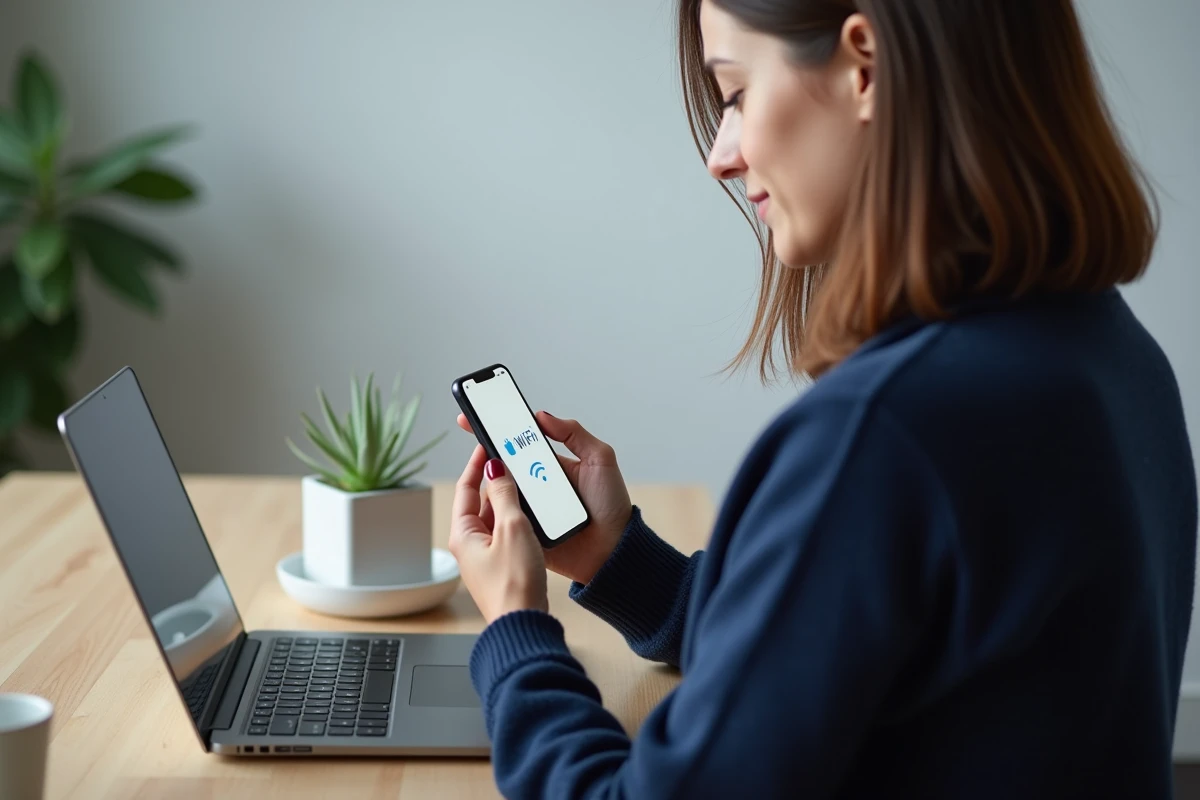
Application opérateur : afficher la clé Wi-Fi sans accéder à l’interface de la box
Nous recommandons de privilégier l’application mobile de votre opérateur plutôt que l’interface web (192.168.1.1 ou équivalent) pour une raison simple : elle ne nécessite pas d’être connecté au réseau local. Vous pouvez consulter votre clé Wi-Fi depuis n’importe où, y compris en 4G/5G.
Freebox Connect
L’onglet « Wi-Fi » de Freebox Connect affiche le mot de passe en clair. Pas besoin de passer par mafreebox.freebox.fr. L’application permet aussi de basculer entre les bandes 2,4 GHz et 5 GHz et de vérifier quelle clé est associée à chaque réseau, ce qui évite les erreurs de saisie sur les appareils anciens qui ne voient que le 2,4 GHz.
Espace client Bouygues et app Orange
Chez Bouygues, la rubrique « Gérer ma Bbox » dans l’espace client donne accès au mot de passe Wi-Fi en cours, même personnalisé. Chez Orange, l’application « Orange et moi » ou l’interface locale de la Livebox remplissent le même rôle. Dans les deux cas, le mot de passe affiché tient compte des modifications manuelles, contrairement à l’étiquette physique.
Interface d’administration de la box : retrouver ou modifier la clé Wi-Fi
Accéder à l’interface d’administration reste la méthode la plus complète. Elle permet non seulement de lire la clé, mais aussi de la changer, de vérifier le protocole de chiffrement actif et de gérer les appareils connectés.
- Ouvrir un navigateur et saisir l’adresse IP de la box (192.168.1.1 pour Orange et Bouygues, 192.168.0.254 pour Free, ou mafreebox.freebox.fr)
- S’authentifier avec les identifiants administrateur (souvent inscrits sur l’étiquette de la box ou dans le courrier de bienvenue de l’opérateur)
- Naviguer vers la section Wi-Fi ou Réseau sans fil : la clé de sécurité apparaît en clair ou masquée avec une option « Afficher »
- Vérifier que le protocole affiché est bien WPA2 ou WPA3, seuls standards recommandés aujourd’hui (WEP est obsolète et vulnérable)
Si vous avez modifié le mot de passe administrateur et que vous l’avez oublié, un reset de la box (bouton encastré à maintenir plusieurs secondes) restaure les paramètres d’usine, y compris la clé Wi-Fi d’origine inscrite sur l’étiquette.
Retrouver la clé Wi-Fi depuis un appareil déjà connecté
Quand un ordinateur ou un smartphone est déjà associé au réseau, la clé est stockée dans le système et récupérable sans toucher à la box.
Sur Windows 10 et 11
Ouvrir les paramètres réseau, cliquer sur « Propriétés du matériel » puis accéder aux propriétés du réseau sans fil enregistré. Dans l’onglet « Sécurité », cocher « Afficher les caractères » révèle le mot de passe. Une alternative plus rapide : ouvrir un terminal (PowerShell ou invite de commandes) et taper netsh wlan show profile name= »NomDuRéseau » key=clear. La clé apparaît à la ligne « Contenu de la clé ».
Sur macOS
L’application « Trousseau d’accès » (ou « Mots de passe » sur les versions récentes de macOS) stocke toutes les clés Wi-Fi enregistrées. Rechercher le nom du réseau, double-cliquer, puis cocher « Afficher le mot de passe » après authentification avec le mot de passe de session.
Sur smartphone Android ou iOS
Depuis Android 10, le partage du mot de passe Wi-Fi via QR code est natif dans les paramètres réseau. Sur iOS, la section « Wi-Fi » des réglages permet d’afficher le mot de passe d’un réseau enregistré en s’authentifiant par Face ID ou Touch ID (à partir d’iOS 16).
Bouton WPS : connexion sans saisie de clé
Le WPS (Wi-Fi Protected Setup) contourne entièrement la saisie manuelle de la clé. Un appui sur le bouton WPS de la box ouvre une fenêtre de quelques secondes pendant laquelle tout appareil compatible peut se connecter sans mot de passe.
Ce mécanisme est pratique pour les appareils à interface limitée (imprimantes, répéteurs, objets connectés). Nous observons toutefois que le WPS est progressivement désactivé par défaut sur les box récentes pour des raisons de sécurité : le protocole PIN associé au WPS présente des failles connues. Vérifiez dans l’interface d’administration que le WPS par PIN est désactivé si vous utilisez le WPS par bouton physique.
Clé de sécurité réseau introuvable : les erreurs fréquentes à éliminer
- Confondre la clé Wi-Fi avec le mot de passe administrateur de la box : ce sont deux identifiants distincts, souvent imprimés au même endroit sur l’étiquette
- Saisir la lettre O au lieu du chiffre 0, ou la lettre I au lieu du chiffre 1 : la clé d’usine utilise un jeu de caractères hexadécimaux (0-9, A-F) sur certains modèles Orange, ce qui exclut les lettres au-delà de F
- Utiliser la clé d’usine alors qu’elle a été modifiée : l’étiquette ne reflète jamais un changement ultérieur
- Oublier la sensibilité à la casse : les clés WPA/WPA2 distinguent majuscules et minuscules
Le premier réflexe face à un refus de connexion reste de vérifier la clé depuis l’interface d’administration ou l’application opérateur, pas depuis l’étiquette. Si la box a été réinitialisée, la clé d’usine redevient valide, mais tous les appareils précédemment connectés devront être reconfigurés avec cette clé restaurée.