Convertir un PDF en document Word éditable reste l’une des opérations bureautiques les plus fréquentes. I Love Word et les outils concurrents ont sensiblement évolué depuis 2025, avec des fonctions qui dépassent la simple extraction de texte. La question n’est plus de savoir si la conversion fonctionne, mais ce qu’elle préserve réellement : mise en page, tableaux, polices, structure des titres.
Comparatif des approches de conversion PDF en Word en 2026

Tous les convertisseurs ne traitent pas un PDF de la même façon. Certains s’appuient sur une analyse visuelle du document (OCR), d’autres sur l’extraction directe du texte embarqué. Le tableau ci-dessous synthétise les grandes familles d’outils disponibles.
| Type d’outil | Méthode principale | Fidélité mise en page | Gestion des tableaux | Adapté aux PDF scannés |
|---|---|---|---|---|
| Convertisseur en ligne (iLovePDF, Smallpdf) | Extraction texte + reconstruction | Moyenne à bonne | Partielle (colonnes décalées fréquentes) | Limité sans OCR intégré |
| Logiciel desktop (Adobe Acrobat, MobiPDF) | Analyse structurelle native | Bonne à très bonne | Bonne sur fichiers natifs | Oui avec module OCR dédié |
| Application mobile hub (Docx Reader, viewers universels) | Visualisation + export basique | Faible | Rarement fiable | Non |
| Convertisseur IA (agents documentaires récents) | Reconnaissance sémantique + reconstruction | Variable selon le moteur | En progrès rapide | Oui, c’est leur cible principale |
La catégorie des convertisseurs IA se distingue par leur capacité à reconstruire la hiérarchie des titres et sections, pas seulement à reproduire l’aspect visuel. C’est un changement de logique : on passe d’une copie pixel à une interprétation structurelle du document.
OCR et PDF scannés : le point faible que la plupart des outils masquent
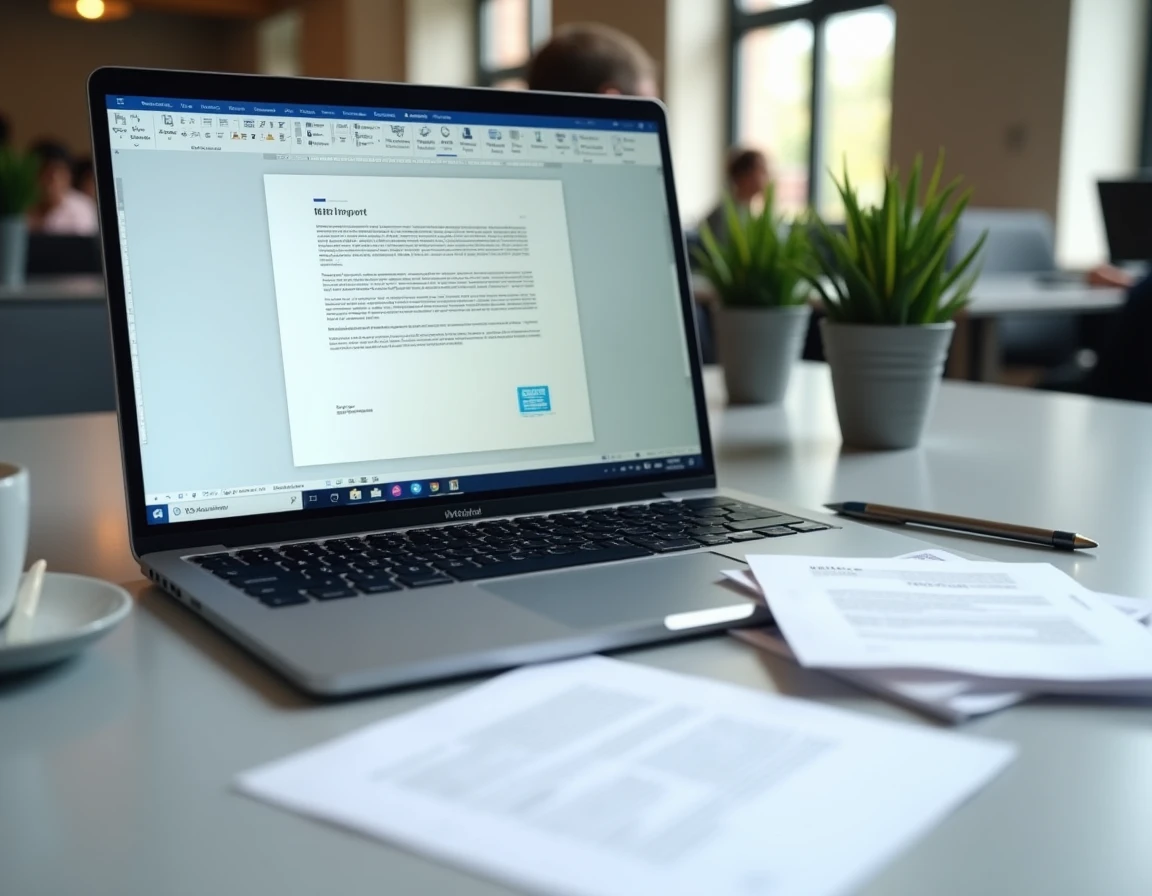
Un PDF peut contenir du texte sélectionnable ou n’être qu’une image aplatie, typiquement un scan de document papier. La distinction est fondamentale pour la qualité de conversion en Word.
Sur un PDF natif (généré depuis Word, LibreOffice ou un logiciel de PAO), la plupart des outils produisent un fichier DOCX exploitable. Les écarts de qualité entre convertisseurs restent modérés dans ce cas de figure.
Le vrai test arrive avec les PDF issus de numérisation. Sans reconnaissance optique de caractères (OCR), le convertisseur ne voit qu’une image. Le fichier Word obtenu contient alors une image pleine page, sans aucun texte éditable. Plusieurs outils en ligne ne signalent pas clairement cette limite.
Ce que l’OCR gère mal en 2026
- Les documents multi-colonnes avec encadrés latéraux : l’ordre de lecture est souvent mal interprété, ce qui produit des paragraphes mélangés dans le fichier Word final
- Les tableaux complexes à cellules fusionnées : la structure du tableau est rarement restituée correctement, même avec un OCR performant
- Les polices manuscrites ou décoratives : le taux d’erreur de reconnaissance augmente fortement dès que le texte s’écarte d’une typographie standard
Si vous traitez régulièrement des PDF scannés, vérifier la présence d’un moteur OCR dédié avant de choisir un outil évite bien des déconvenues.
Workflows multi-étapes : convertir un PDF ne suffit plus
La tendance de 2026 pousse les outils de conversion vers des chaînes de traitement complètes. Des services comme Smallpdf proposent désormais des workflows en plusieurs étapes : Word vers PDF, PDF vers JPG avec export en ZIP par page, import depuis Google Drive, Dropbox ou OneDrive.
Cette logique de hub documentaire se retrouve aussi sur mobile. Des applications comme Docx Reader ne se limitent plus à ouvrir un fichier DOCX. Elles se positionnent comme des lecteurs universels capables de gérer Word, PDF, Excel, PowerPoint et TXT depuis une interface unique.
Pour l’utilisateur, cela change la façon d’évaluer un convertisseur. La question pertinente n’est plus « convertit-il bien un PDF en Word ? », mais plutôt « s’intègre-t-il dans mon flux de travail quotidien sans m’obliger à jongler entre trois applications ? ».
Conversion et structure sémantique pour les CV et rapports
Certains convertisseurs PDF vers Word récents tentent de reconstruire une structure exploitable par les logiciels d’analyse : titres hiérarchisés, sections identifiées, listes de compétences balisées. L’enjeu est concret pour les CV convertis en DOCX, qui doivent ensuite être lus correctement par les systèmes de suivi de candidatures (ATS).
Un convertisseur classique restitue le texte du CV dans l’ordre visuel. Un outil orienté sémantique tente de distinguer l’en-tête, les rubriques d’expérience et les compétences pour produire un document structuré. Les pages concurrentes sur la conversion PDF en Word restent centrées sur la fidélité visuelle et l’édition facile, sans aborder cette dimension.
Fonctions audio et accessibilité des PDF convertis
Adobe Acrobat Reader intègre désormais des fonctions qui transforment le contenu de documents en formats audio. Les notes de version récentes mentionnent des résumés convertis en « podcasts » et la génération de contenus à partir de fichiers PDF.
Cette dimension reste absente des guides classiques de conversion, qui se concentrent exclusivement sur le texte éditable. Pour les utilisateurs malvoyants ou ceux qui préfèrent consommer des rapports en audio, la lecture vocale d’un PDF converti change l’usage du document.
En revanche, la qualité de cette lecture dépend directement de la structure du fichier source. Un PDF mal balisé, sans titres ni ordre de lecture défini, produira un flux audio confus, même après conversion en Word.
Choisir un convertisseur PDF en Word selon son usage réel
Le choix d’un outil dépend moins de la marque que du type de documents traités. Pour des PDF natifs simples (courriers, devis, factures), un convertisseur en ligne gratuit produit un résultat suffisant. Pour des documents scannés ou des fichiers complexes avec tableaux et images, un logiciel desktop avec OCR intégré reste plus fiable.
- PDF natifs sans tableaux : convertisseur en ligne (iLovePDF, Smallpdf) – rapide, aucune installation
- PDF scannés ou photographiés : logiciel avec OCR (Adobe Acrobat, MobiPDF) – reconnaissance de texte nécessaire
- CV et documents structurés pour analyse automatisée : convertisseur IA avec reconstruction sémantique
- Flux de travail multi-formats avec stockage cloud : hub documentaire intégré (Smallpdf, applications mobiles universelles)
La convergence entre lecteurs de documents et outils de conversion devrait continuer à s’accélérer. Le fichier DOCX obtenu après conversion n’est plus une fin en soi, mais une étape dans une chaîne qui inclut la relecture audio, le partage cloud et l’analyse automatisée du contenu.