
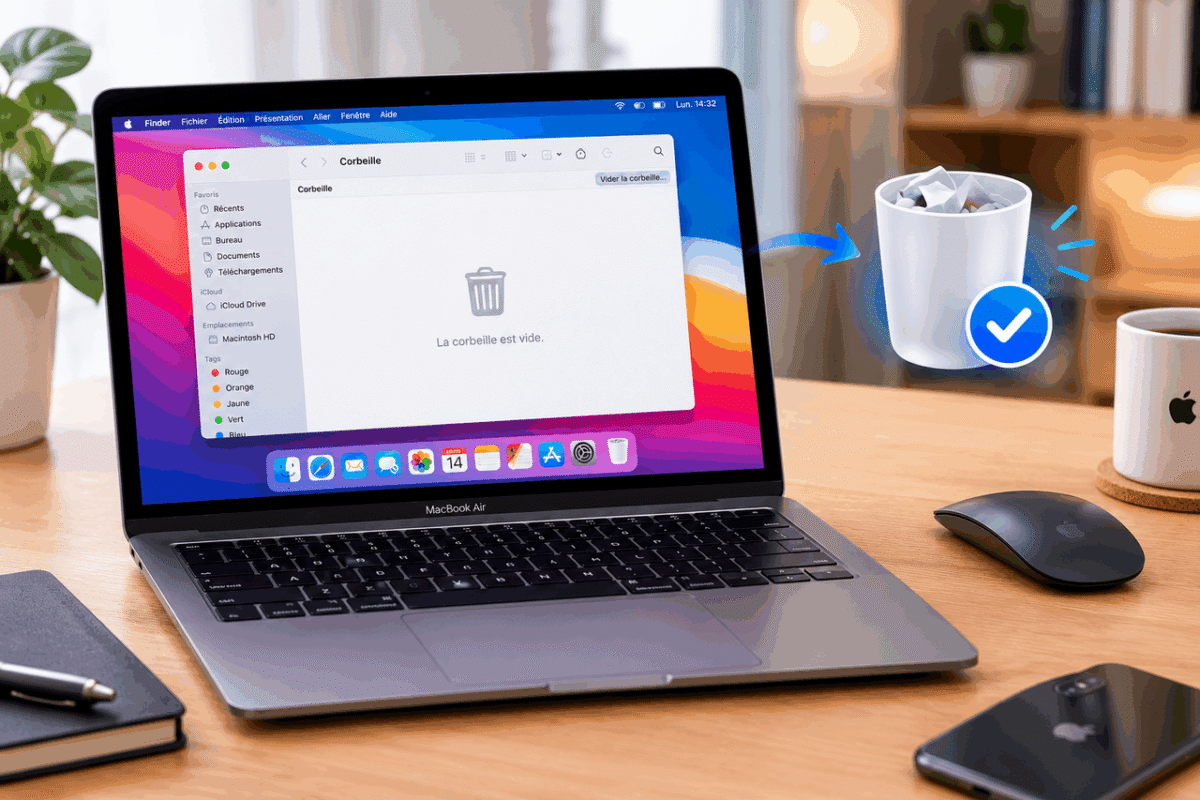
Glisser un fichier inutile vers la corbeille est un réflexe quotidien pour garder un ordinateur ordonné. Pourtant, beaucoup d'utilisateurs oublient que ces documents continuent de prendre de la place sur le disque dur tant que le dossier n'est pas définitivement vidé. Si votre espace de stockage commence à faiblir ou si des fichiers refusent de disparaître, quelques méthodes très rapides permettent de faire le ménage en un instant. Découvrez dans cet article les astuces pratiques pour supprimer vos données sans perdre de temps.
Pourquoi les fichiers supprimés restent-ils sur votre disque ?
Lorsque vous déplacez un document vers la corbeille, votre ordinateur se contente de le mettre de côté. Ce fonctionnement est bien pratique si vous effacez un dossier important par erreur, car vous pouvez le restaurer en un clic. En contrepartie, ces fichiers conservent leur taille d'origine et monopolisent la mémoire de votre appareil. Voici ce qui se passe quand la corbeille accumule trop d'éléments :
- le stockage interne saturer : Vos gigaoctets restent bloqués, ce qui peut ralentir le fonctionnement général du système ;
- des erreurs d'effacement surviennent : Certains fichiers verrouillés ou utilisés par d'autres programmes refusent parfois de partir ;
- l'organisation devient confuse : Retrouver un document jeté par mégarde devient plus difficile au milieu de centaines d'éléments obsolètes.
Si vous rencontrez un blocage au moment du nettoyage, suivez notre guide complet pour débloquer la situation et supprimer tous vos dossiers en toute sécurité.
Les raccourcis et réglages pour aller plus vite au quotidien
La méthode la plus connue consiste à faire un clic droit sur l'icône présente dans le Dock, puis à sélectionner l'option d'effacement. Même si cette manipulation est simple, il existe des méthodes encore plus rapides pour gagner de précieuses secondes lors de vos sessions de travail.
Si vous préférez utiliser votre clavier, appuyez simultanément sur les touches commande, Majuscule et Supprimer lorsque vous êtes sur le bureau. Une fenêtre de confirmation apparaît alors immédiatement à l'écran pour valider la suppression. Pour éviter la demande de confirmation et tout effacer instantanément, ajoutez la touche Option à cette combinaison.
Une autre option très pratique consiste à programmer un nettoyage automatique. Rendez-vous dans les réglages du Finder, puis ouvrez l'onglet avancé. En cochant l'option de suppression automatique des éléments après trente jours, votre ordinateur se charge de faire le tri tout seul, sans aucune action de votre part.
Supprimer directement un fichier sans passer par la case départ
Il arrive parfois que l'on souhaite se débarrasser immédiatement d'un document volumineux sans encombrer la corbeille, même pour quelques minutes. Votre clavier permet d'effectuer cette action de manière directe.
Sélectionnez le fichier que vous voulez détruire, puis appuyez en même temps sur les touches commande, Option et Supprimer. Le système vous demande confirmation avant de supprimer définitivement le document de votre disque dur. Cette astuce est idéale pour éliminer instantanément une lourde vidéo ou une image de disque d'installation dont vous n'avez plus besoin.
Prendre l'habitude de vider régulièrement ce dossier évite l'accumulation de données inutiles et préserve la réactivité de votre matériel. En combinant les raccourcis clavier et l'automatisation du système, vous gardez un espace de travail propre et un ordinateur performant au quotidien.