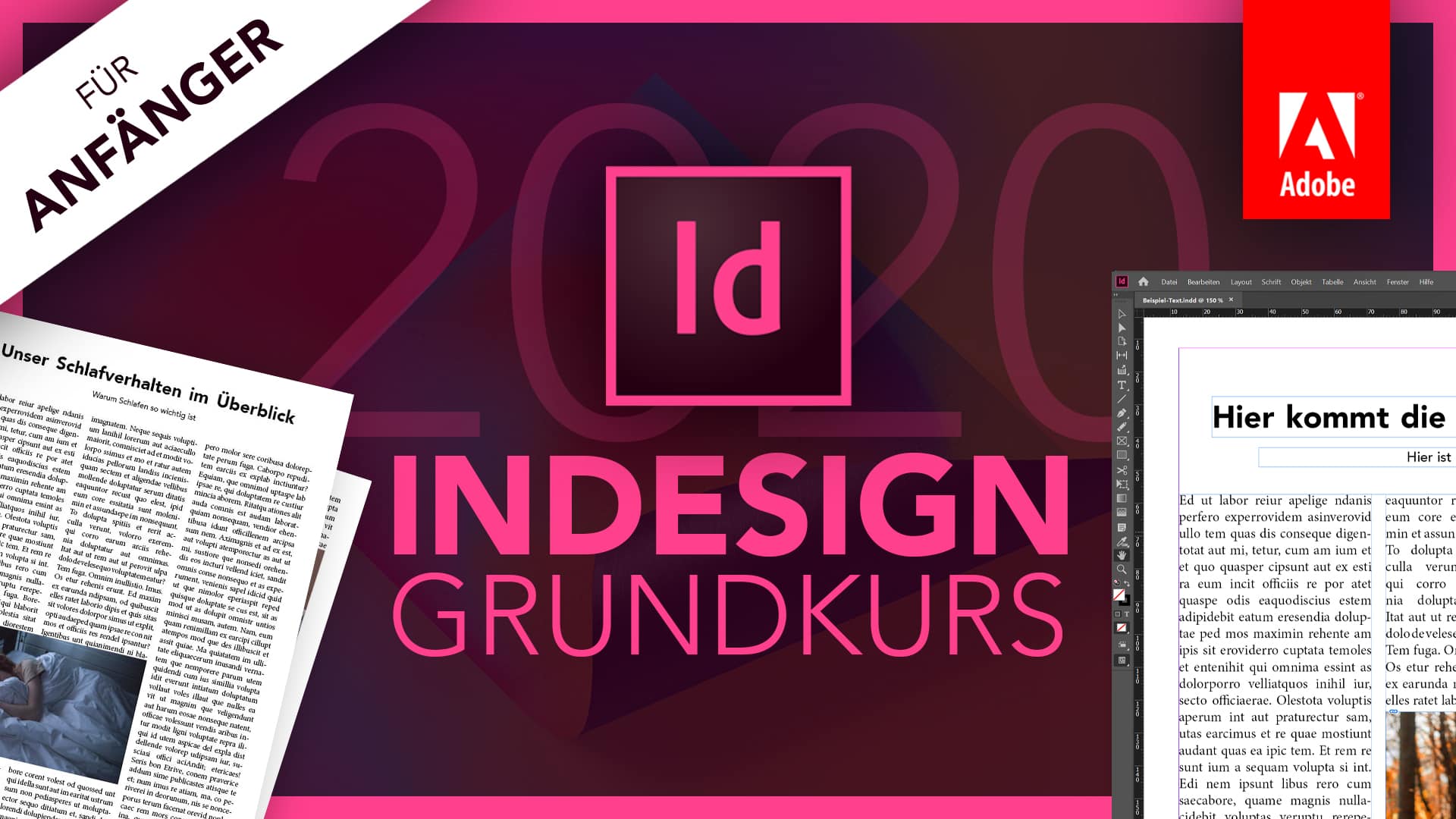
Le mastodonte de la mise en page ne se laisse pas apprivoiser d’un claquement de doigts, mais dompter InDesign n’est plus réservé à une élite. Avec ce tutoriel, le logiciel phare d’Adobe devient enfin accessible à chacun, que votre ambition soit de créer des cartes de visite efficaces, des brochures professionnelles ou de véritables livres à publier. Ici, chaque étape est détaillée pour vous permettre de prendre en main l’outil et de concrétiser vos projets graphiques, du premier clic jusqu’à l’impression finale.

En téléchargeant la vidéo, vous acceptez la politique de confidentialité de YouTube. En savoir plus
télécharger la vidéo
YouTube toujours débloquer

Télécharger le modèle
Avant de plonger dans le logiciel, une clarification s’impose : InDesign n’est pas un outil polyvalent à tout faire, il brille surtout sur des projets longs ou complexes. Pour des retouches photo ou des illustrations détaillées, mieux vaut se tourner vers Photoshop ou Illustrator. Mais dès qu’il s’agit de composer des documents multipages, InDesign prend toute sa dimension : gestion des pages, options d’impression, export PDF soigné… tout y passe sans accroc. On abordera dans la foulée comment installer le programme, choisir la bonne formule d’abonnement, puis configurer votre premier projet.
Pour vous familiariser, le tutoriel s’attarde sur l’interface du logiciel, la logique des outils, la manipulation des textes, des images, des objets graphiques et des couleurs. Vous découvrirez comment structurer vos projets avec des pages, des calques, utiliser les effets, puis exporter et imprimer vos créations dans les règles de l’art. En bonus, un détour par la création de tableaux viendra compléter ce tour d’horizon. À chaque étape, des exemples concrets, des astuces rapides et des exercices pratiques ponctuent l’apprentissage. L’ultime partie, résolument pratique, met en œuvre tout ce que vous venez d’assimiler en réalisant pas à pas un mini-magazine, de la page blanche à la version prête à imprimer.
Ce tutoriel fait partie de la série dédiée aux fondamentaux d’Adobe. Retrouvez l’ensemble des cours gratuits Creative Cloud sur cette page.
1. Découvrir Adobe InDesign
InDesign s’impose comme la référence pour l’agencement de textes, d’images et de graphiques sur des documents à pagination multiple. Si certains éléments peuvent être directement conçus dans InDesign, d’autres, typiquement les images élaborées, s’accommodent mieux d’un passage par Illustrator ou Photoshop. Le terrain de jeu favori d’InDesign reste la création de magazines, de livres, de PDF longs : il excelle dès que la gestion de la mise en page et des paramètres d’impression devient centrale.
2. Installation et abonnement
InDesign fait partie de l’écosystème Adobe Creative Cloud. L’abonnement, mensuel ou annuel, se décline en plusieurs formules : 23,79 € par mois pour InDesign seul, ou 59,49 € pour l’ensemble de la suite, avec des tarifs réduits pour les étudiants. Une version d’essai de 7 jours permet de tester le logiciel sans engagement, à condition de créer un compte Adobe gratuit. Les étapes sont simples : créer un compte, télécharger Creative Cloud, installer InDesign, puis lancer l’application pour commencer. Pour les curieux, une vidéo détaillée sur ma chaîne explique en détail le fonctionnement de Creative Cloud et les subtilités des différentes formules d’abonnement. Une fois connecté, il suffit de sélectionner InDesign dans le tableau de bord pour lancer l’installation ou l’essai.
3. Démarrer un projet
À l’ouverture d’InDesign, l’accueil vous propose de créer un nouveau projet ou de reprendre un document existant. Plusieurs formats standards sont proposés, adaptés à l’impression, au web ou au mobile, mais il est possible de définir des dimensions personnalisées. Pour l’impression, privilégiez les millimètres ou centimètres ; pour des projets numériques, les pixels sont plus adaptés. Le choix entre portrait et paysage, le nombre de pages, la numérotation de départ, le nombre de colonnes ou l’ajout de marges et de zones perdues se paramètrent en quelques clics.
Petite astuce : pour les ouvrages comportant une couverture ou des pages spécifiques, ajustez la numérotation de départ afin que tout s’aligne à l’impression. Les marges, elles, servent de balises pour éviter que d’importants éléments ne soient rognés lors de la découpe. Les tolérances varient selon les imprimeurs ; adaptez-les en conséquence. Une fois les réglages effectués, cliquez sur « Créer » pour lancer la conception. L’accueil affiche aussi vos projets récents, vous permettant de reprendre le travail où vous l’avez laissé. Un volet d’entraînement regroupe des tutoriels pour progresser, et il est possible d’ouvrir directement des fichiers InDesign présents sur votre ordinateur.
4. Prendre en main l’interface
L’interface d’InDesign peut sembler dense au premier abord. Au centre, la page de travail affiche marges et repères. En haut, le nom du projet. À gauche, la barre d’outils ; à droite, le panneau Propriétés, qui s’adapte selon l’élément sélectionné. Les anciennes fenêtres multiples ont laissé place à ce panneau unique, mais il reste possible d’afficher d’autres panneaux via le menu. Des volets dédiés à la gestion des pages et aux bibliothèques Creative Cloud complètent l’ergonomie.
L’organisation de l’espace de travail est entièrement personnalisable. Faites glisser les panneaux, regroupez-les, ancrez-les où bon vous semble et créez des espaces adaptés à chaque type de projet. Les menus du haut permettent de régler la mise en page, la gestion du texte, des objets, ou des tableaux. Les options générales (enregistrement, export, import) sont accessibles depuis le menu Fichier. La navigation entre les pages, le zoom, la gestion des erreurs (ressources manquantes, liens d’images cassés) ou l’accès aux tutoriels sont regroupés en bas de la fenêtre. Le mode d’affichage permet de masquer les repères et de visualiser le rendu final. Pour une publication web, la fonction « Publier en ligne » simplifie la diffusion. Enfin, l’accès à Adobe Stock et à l’aide sont disponibles à droite, tandis que la gestion du zoom et des erreurs se fait au bas de la fenêtre.
5. Les outils principaux
La barre d’outils, sur la gauche, regroupe tous les outils de création et d’édition. Voici les plus utilisés :
- Outil de sélection (V) : pour déplacer, redimensionner et modifier des éléments.
- Sélection directe : pour ajuster finement les points d’un objet ou d’un tracé.
- Outil d’écart : pour ajuster précisément les espaces entre les éléments d’une composition.
- Outils de placement et de capture de contenu : pour dupliquer ou réutiliser des éléments facilement.
- Outil de texte (T) : pour créer et modifier des blocs de texte, avec accès direct à toutes les options typographiques.
- Outils de formes et de tracés : rectangles, ellipses, lignes, tracés personnalisés… pour dessiner des éléments graphiques.
- Outil ciseaux : pour découper des formes ou des tracés à des points précis.
- Outils de transformation : rotation, déformation, redimensionnement.
- Dégradé et dégradé lisse : pour appliquer des effets de couleur évolutive, linéaires ou radiaux.
- Outil de notes : pour ajouter des commentaires éditoriaux, utile dans le travail collaboratif.
- Outil main (H) : pour naviguer dans le document sans déplacer d’éléments.
- Outil zoom : pour agrandir ou réduire la vue du projet.
La barre vous indique aussi la couleur de remplissage et de contour des éléments sélectionnés. Les raccourcis clavier sont à retenir : ils accélèrent considérablement la prise en main. Pour aller plus loin, des astuces et des raccourcis sont partagés sur la page Instagram : @simontutorial.
6. Gérer le texte
L’ajout de texte passe par l’outil dédié. Tracez un rectangle, puis saisissez votre contenu. La fenêtre Propriétés regorge d’options : choix de la police, style, taille, interlignage, graisse, hauteur, largeur, vérification orthographique (même dynamique), gestion des majuscules/minuscules, effets de soulignement ou de barré, couleur, contour, opacité, ombrage… Le texte peut être aligné à gauche, centré, justifié, ou étalé sur toute la largeur du bloc. Il est possible de répartir le texte en colonnes, de régler l’espacement, ou d’insérer du faux texte pour la prévisualisation. Les blocs de texte se copient et se transforment facilement.
Pour tester vos connaissances, créez une page DIN A4 avec un article type : titre en haut, signature, puis un bloc de texte réparti sur trois colonnes. Expérimentez avec la taille et l’épaisseur des polices, la disposition du texte, l’alignement, puis ajustez les colonnes et la justification pour obtenir un résultat professionnel. En quelques mouvements, votre page prend forme.
7. Manipuler les objets (Pathfinder & Alignement)
Créer des formes se fait en un clin d’œil : rectangles, cercles ou tracés personnalisés. Maintenez Maj pour garder des proportions parfaites. Le Pathfinder permet de combiner ou de soustraire plusieurs formes, créant ainsi des compositions complexes. La fenêtre Propriétés offre un contrôle précis sur la taille, la position, la couleur de remplissage, le contour, l’arrondi des angles, l’opacité et les effets (ombres, lueurs, flous…). L’alignement est tout aussi simple : sélectionnez plusieurs objets pour les distribuer uniformément ou les aligner selon différents axes. Les actions rapides permettent de placer une forme au premier plan, en arrière-plan, ou de la verrouiller pour éviter toute modification accidentelle.
8. Ajouter des images
L’intégration d’images se fait par glisser-déposer depuis l’explorateur, ou via le menu Fichier. Utilisez de préférence les cadres d’espace réservé pour contrôler précisément la taille et la position des visuels. Ces cadres se reconnaissent à leur croix en X. Déposez votre image à l’intérieur, puis ajustez la taille ou le cadrage sans déformer l’original. L’outil permet aussi de zoomer sur l’image au sein du cadre, ou de la repositionner. Les options de la fenêtre Propriétés facilitent l’ajustement automatique à la taille du cadre, l’importation d’images similaires via Adobe Stock, ou l’édition directe dans Photoshop ou Illustrator. Le texte peut être habilement disposé autour des images, avec réglage précis de l’espacement pour une intégration harmonieuse.
Testez sur votre article de journal : ajoutez un cadre d’image dans le bloc de texte, appliquez un habillage, ajustez la bordure, puis insérez la photo. Ajustez-la pour qu’elle s’intègre naturellement dans la composition.
9. Maîtriser la couleur
La coloration des éléments passe par la sélection d’une nuance dans la fenêtre Propriétés. Pour une palette plus large, ouvrez le nuancier ou utilisez la pipette pour extraire une couleur d’un élément existant. Sur écran, le mode RVB domine, tandis que l’impression exige le mode CMJN. Pour les projets professionnels, respectez cette distinction pour garantir la fidélité des couleurs à l’impression. Les nuances peuvent être importées depuis les bibliothèques Creative Cloud, facilitant la cohérence graphique entre différents projets Adobe.
10. Construire la mise en page
InDesign prend tout son sens sur des projets multipages. La gestion des pages, des calques et l’organisation des éléments sont au cœur de son efficacité. Les pages se créent, se suppriment ou se réorganisent d’un glisser-déposer dans le panneau dédié. Les modèles de pages (pages maîtres) permettent d’appliquer rapidement une structure homogène à l’ensemble du document. Les calques, quant à eux, facilitent la superposition et la gestion indépendante des objets sur chaque page. Masquez, verrouillez ou organisez les éléments pour gagner en efficacité, surtout sur des compositions complexes.
11. Pages et calques : structurer le document
Le panneau Pages affiche toutes les vignettes du document ; créez, supprimez ou modifiez-les à la volée. Les pages maîtres servent de modèles réutilisables : glissez-les sur les pages souhaitées pour appliquer titres, pieds de page ou repères. Les calques, moins centraux qu’en retouche photo, permettent toutefois de regrouper des éléments, de les cacher ou de les déplacer en un mouvement. La gestion s’effectue page par page pour garder une structure claire.
12. Alignement et répartition des éléments
L’alignement précis des objets se fait via la fenêtre Propriétés : alignez à gauche, à droite, en haut, en bas, ou centrez. Répartissez uniformément plusieurs objets, ajustez l’espacement ou servez-vous des guides pour un placement rigoureux. Les guides intelligents et la grille facilitent l’alignement à main levée, tout en maintenant la cohérence visuelle du document. Un conseil : limitez les polices et les couleurs d’accent pour un rendu professionnel et moderne.
13. Effets et fonctionnalités avancées
InDesign regorge d’options pour enrichir vos créations. Alignez du texte sur un tracé pour des titres originaux, ajoutez des effets comme ombre portée ou lueur, intégrez des codes QR pour rendre vos impressions interactives. Ces derniers peuvent pointer vers un site web, un message texte ou une carte de visite numérique. Ajoutez aussi des caractères spéciaux, insérez des habillages ou créez des PDF interactifs avec liens cliquables et éléments dynamiques. Pour explorer ces fonctions plus poussées, la section Interactive du menu Fenêtre regorge d’outils à tester selon vos besoins.
14. Exporter et imprimer vos créations
Quand la maquette est prête, plusieurs options de sauvegarde s’offrent à vous. Gardez toujours une version InDesign pour les modifications futures, et choisissez l’export adapté à votre usage : image, HTML ou, plus souvent, PDF. Pour l’impression, optez pour le PDF « impression » (avec une résolution d’au moins 300 dpi) ; pour la diffusion numérique, le PDF interactif est plus adapté. Les préréglages suffisent généralement, mais n’hésitez pas à demander à votre imprimeur ses préférences. L’export peut demander un peu de temps selon la taille du document. La publication en ligne, quant à elle, permet de partager le projet via un lien accessible sur tous les appareils. Les retours sont alors facilités, et la diffusion, instantanée.
Bonus : insérer un tableau
La création de tableaux est simple : définissez le nombre de lignes et de colonnes, ajoutez éventuellement un en-tête ou un pied, puis ajustez le style selon vos besoins. Les options permettent de personnaliser l’apparence, d’intégrer des images dans des cellules ou de fractionner/combiner des cases. Le tableau s’adapte automatiquement à la taille du bloc. L’édition du contenu ou du format se fait en quelques clics seulement.
15. Atelier : réaliser un magazine
Passons à la pratique : pour transformer la théorie en réflexe, rien de tel que de créer un magazine fictif. Lancez un nouveau projet DIN A4, fixez des marges de 10 mm, créez une dizaine de pages. Attribuez à chaque page sa fonction : couverture, mentions légales, sommaire, articles, publicités, galerie photos, jeux, et quatrième de couverture. Structurez chaque partie avec des blocs de texte, des images et des formes. Sur la page de sommaire, ajoutez les titres et numéros, puis insérez une recommandation éditoriale ou une présentation graphique pour rythmer la lecture. Les doubles pages accueillent articles et illustrations, une page reste dédiée à la publicité (à importer en image), la galerie photo s’étale sur plusieurs pages, suivie d’une double page de jeux avec table et questions à choix multiples, et un code QR menant aux solutions. N’oubliez pas les numéros de page et soignez la cohérence des polices et couleurs avant d’exporter le fichier au format PDF pour l’impression.
Ce projet, une fois terminé, peut être téléchargé comme modèle pour vous exercer ou servir de base à vos prochaines créations. Pour aller plus loin, découvrez aussi la vidéo dédiée à la création de cartes de visite ou, bientôt, celle sur les flyers, disponibles dans la série « Make It with Creative Cloud ».
Voilà, vous avez désormais toutes les cartes en main pour concrétiser vos idées graphiques avec InDesign. Le meilleur moyen d’apprendre, c’est de s’y mettre et de tester par vous-même. Si un doute surgit, revenez à ce guide ou partagez vos questions en commentaire. La communauté est là pour échanger, s’entraider et faire grandir vos projets. À présent, place à vos créations : le blanc de la page n’attend que votre empreinte.