
Une souris sans fil qui refuse d’obéir, c’est rarement une question d’habitude : c’est toujours une contrariété, surtout quand l’écran attend et que le pavé tactile n’est même pas une option. Windows 10 déclare la grève du Bluetooth ou fait la sourde oreille à votre périphérique ? Pas de panique : comprendre ce qui coince et retrouver une souris fonctionnelle n’a rien d’une épreuve insurmontable. Voici, étape par étape, ce qui peut saboter la connexion, et comment reprendre la main.

Quand une souris sans fil commence à décrocher ou que Windows 10 ne la repère plus, le coupable se cache souvent du côté du Bluetooth ou des pilotes. Le problème devient vite gênant, en particulier sur un ordinateur fixe, là où l’absence de pavé tactile laisse l’utilisateur sans recours immédiat. Pour y voir plus clair, faisons le point sur les raisons qui empêchent Windows 10 de reconnaître une souris, puis détaillons les solutions concrètes pour remettre tout en ordre.
Pour vous y retrouver, voici les principales questions abordées dans cet article :
- Pourquoi une souris Bluetooth peut rester invisible sur un PC Windows 10 ?
- Panne matérielle sur la souris ou le récepteur USB
- Connexion Bluetooth instable ou mal configurée avec Windows 10
- Pilote manquant ou périphérique non reconnu
- Quelles méthodes pour réparer une souris sans fil sur Windows 10 ?
- Configurer la connexion Bluetooth de la souris
- Activer le Bluetooth dans les paramètres de Windows 10
- Connecter une souris sans fil avec Bluetooth sous Windows 10
- Ajuster le comportement du pointeur
- Mettre à jour les pilotes Bluetooth et souris
- Mettre à jour le pilote de souris sous Windows 10
- Mettre à jour le pilote Bluetooth pour résoudre des coupures de connexion
- Configurer la connexion Bluetooth de la souris
Pourquoi la souris Bluetooth n’apparaît pas sur mon PC Windows 10 ?
Si la souris sans fil réagit en pointillés, que le curseur se fige ou se met à tanguer sans raison, l’origine du souci peut varier. Il arrive qu’un problème matériel soit en cause : une chute qui a abîmé la souris, une batterie à plat, ou une usure du récepteur USB. Mais dans bien des cas, c’est un souci d’installation ou de pilote qui empêche Windows 10 de reconnaître correctement la souris Bluetooth.
Pour identifier précisément ce qui bloque, il vaut mieux passer en revue les scénarios les plus courants rencontrés avec une souris sans fil sur Windows 10.
Quand la panne vient du matériel
- Le port USB peut être en cause. Si le récepteur Bluetooth ne fonctionne pas sur un port donné, essayez simplement de le déplacer sur un autre port USB. Ce test rapide règle parfois le problème instantanément.
- Il se peut aussi que la souris elle-même soit endommagée, surtout après une chute. Pour vérifier, branchez-la sur un autre ordinateur. Si elle ne répond toujours pas, l’origine du dysfonctionnement est toute trouvée.
- Pensez aussi à remplacer les piles ou à recharger la souris. Une batterie faible provoque souvent des déconnexions soudaines ou un comportement erratique sur Windows 10.
- La surface sur laquelle repose la souris influence la qualité du signal. Privilégiez un tapis ou une surface plane ; un capteur obstrué par la poussière ou la saleté peut également gêner le suivi du pointeur. Un nettoyage avec une lingette adaptée ou un chiffon microfibre légèrement humidifié peut faire toute la différence.
Connexion Bluetooth capricieuse entre la souris et Windows 10
Si le jumelage Bluetooth pose problème, essayez de connecter un autre périphérique Bluetooth (clavier, casque, enceinte) à la même machine. Si aucun ne fonctionne, il s’agit sans doute d’un souci de configuration ou d’un pilote Bluetooth à mettre à jour.
Petit rappel : pour faire fonctionner une souris sans fil sur Windows 10, la présence du récepteur Bluetooth branché sur un port USB est indispensable. Sans ce petit adaptateur, la connexion ne se fera jamais.
Souris non reconnue : le souci côté pilote
Si Windows 10 refuse catégoriquement de reconnaître la souris, que ce soit en filaire ou sans fil, la cause la plus probable reste le pilote. La souris, comme tout périphérique externe (clavier, clé USB, carte graphique), a besoin d’un programme spécifique pour dialoguer avec l’ordinateur. Sans pilote adapté, ou si celui-ci n’est pas à jour,, les conflits avec Windows 10 sont fréquents et peuvent se traduire par des messages d’erreur ou des blocages du curseur.
Comment réparer une souris sans fil sur Windows 10 ?
Avant de s’attaquer à la mise à jour des pilotes, il est utile de vérifier les paramètres de connexion et le comportement du pointeur sous Windows 10. Si aucun réglage ne donne satisfaction, il sera alors temps de se tourner vers le gestionnaire de périphériques pour agir sur les pilotes.
Configurer la connexion d’une souris Bluetooth
Voici plusieurs démarches pour paramétrer correctement une souris Bluetooth sur un PC Windows 10 :
Activer le Bluetooth dans les paramètres de Windows 10
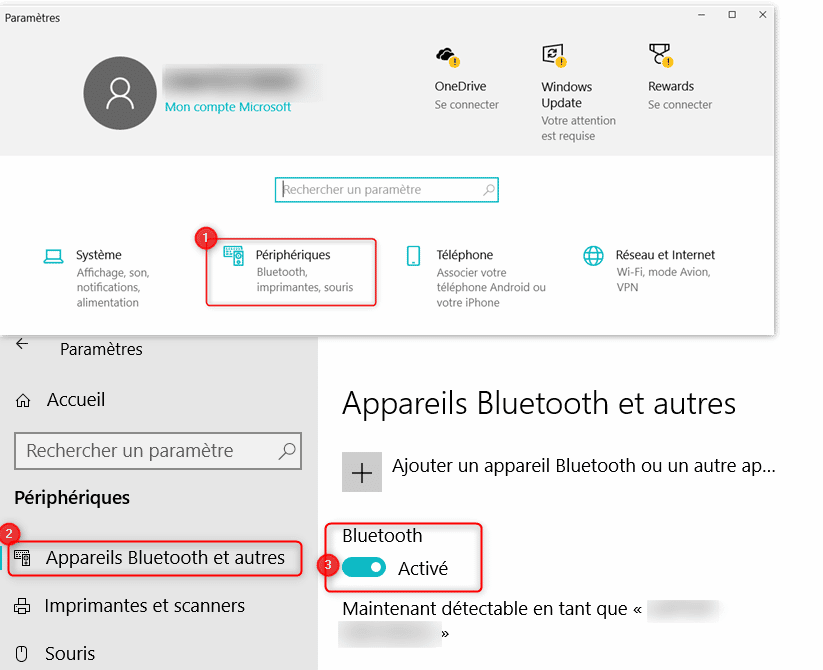
Première étape : assurez-vous que le Bluetooth est bien activé dans les Paramètres de l’appareil.
 PROBLÈME DE SOURIS SANS FIL SUR WINDOWS 10, Activer le Bluetooth sur Windows 10
Pour activer le Bluetooth sous Windows 10, procédez ainsi :
- Ouvrez les « Paramètres » (icône engrenage dans le menu Démarrer).
- Choisissez « Périphériques ».
- Dans l’onglet « Bluetooth et autres appareils », activez le Bluetooth.
- Le message « Maintenant détectable comme… » doit apparaître en bas de l’écran.
Pour une explication détaillée, consultez l’article : COMMENT ACTIVER BLUETOOTH SUR MON PC WINDOWS 10
Connecter une souris sans fil en Bluetooth sur Windows 10
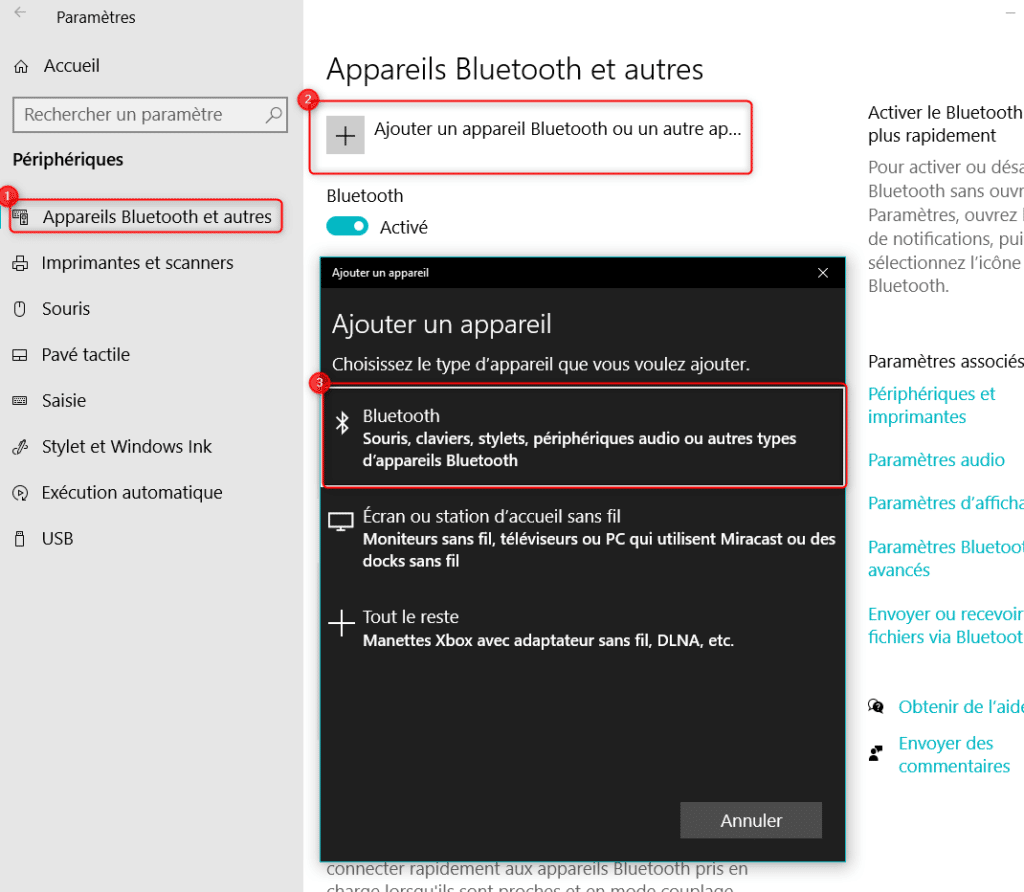
Une fois le Bluetooth activé, il faut ajouter la souris comme périphérique Bluetooth. Veillez à insérer le récepteur Bluetooth de la souris dans le port USB, sans quoi la détection échouera.
 PROBLÈME DE SOURIS SANS FIL SUR WINDOWS 10, Ajouter un périphérique Bluetooth sur Windows 10
Pour connecter une souris sans fil à Windows 10, suivez ces étapes :
- Dans les « Paramètres » (menu Démarrer, roue dentée).
- Accédez à « Périphériques ».
- Dans l’onglet « Bluetooth et autres appareils », cliquez sur « Ajouter un périphérique Bluetooth ou un autre appareil ».
- Dans la fenêtre « Ajouter un périphérique », sélectionnez « Bluetooth ».
- Choisissez votre souris dans la liste des appareils détectés.
Régler le pointeur de la souris sans fil sur Windows 10
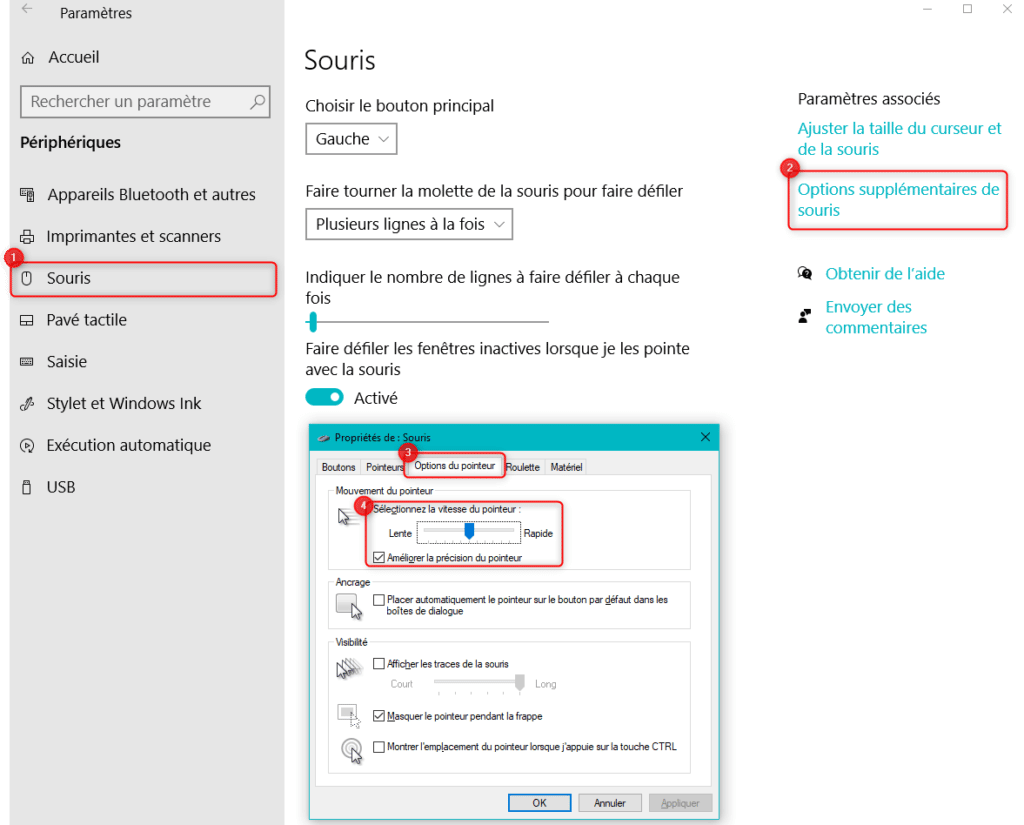
Si le pointeur se montre imprévisible, Windows 10 permet d’ajuster la sensibilité et d’autres paramètres liés à la souris.
 PROBLÈME DE SOURIS SANS FIL SUR WINDOWS 10, Définir la vitesse du pointeur sur Windows 10
Pour modifier la vitesse ou le comportement du pointeur :
- Allez dans les « Paramètres » (icône engrenage dans le menu Démarrer).
- Cliquez sur « Périphériques ».
- Ouvrez l’onglet « Souris ».
- Cliquez sur « Options supplémentaires de souris ».
- Dans l’onglet « Options du pointeur », réglez la vitesse du curseur à votre convenance.
- Validez avec « OK ».
Mettre à jour les pilotes des périphériques Bluetooth et souris
Quand aucune modification dans les paramètres ne règle le problème, il faut s’intéresser aux pilotes. Ce type de bug survient fréquemment si l’ordinateur reste longtemps sans être mis à jour ou si la veille est activée sans redémarrage régulier.
Mettre à jour le pilote de souris sous Windows 10
 PROBLÈME DE SOURIS SANS FIL SUR WINDOWS 10, Mise à jour du pilote de souris sur Windows 10
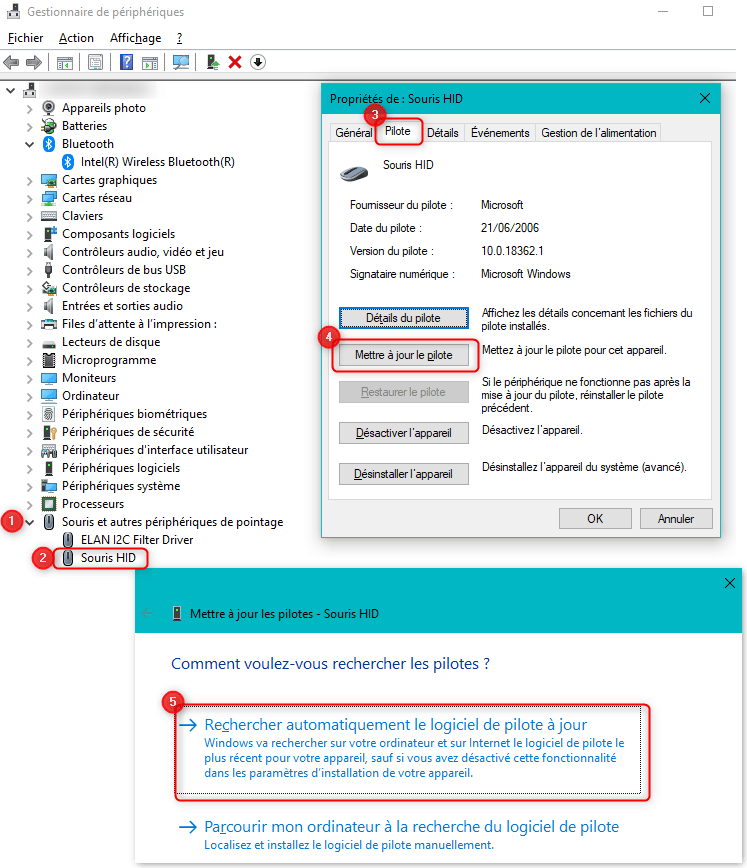
Voici la marche à suivre pour actualiser le pilote de la souris :
- Appuyez sur les touches Windows + X et choisissez « Gestionnaire de périphériques ».
- Repérez la rubrique « Souris et autres dispositifs de pointage » et déployez-la.
- Double-cliquez sur la souris sans fil concernée.
- Dans la fenêtre des propriétés, ouvrez l’onglet « Pilote ».
- Cliquez sur « Mettre à jour le pilote ».
- Sélectionnez « Rechercher automatiquement le logiciel de pilote mis à jour ».
Un souci de pilote peut aussi affecter d’autres appareils comme le clavier. Si c’est le cas, consultez : WINDOWS 10 : PROBLÈME DE CLAVIER
Mettre à jour le pilote Bluetooth sous Windows 10 pour résoudre une panne de souris sans fil
Si plusieurs périphériques Bluetooth (clavier, casque, etc.) rencontrent des difficultés, il est temps d’actualiser le pilote Bluetooth de l’ordinateur.
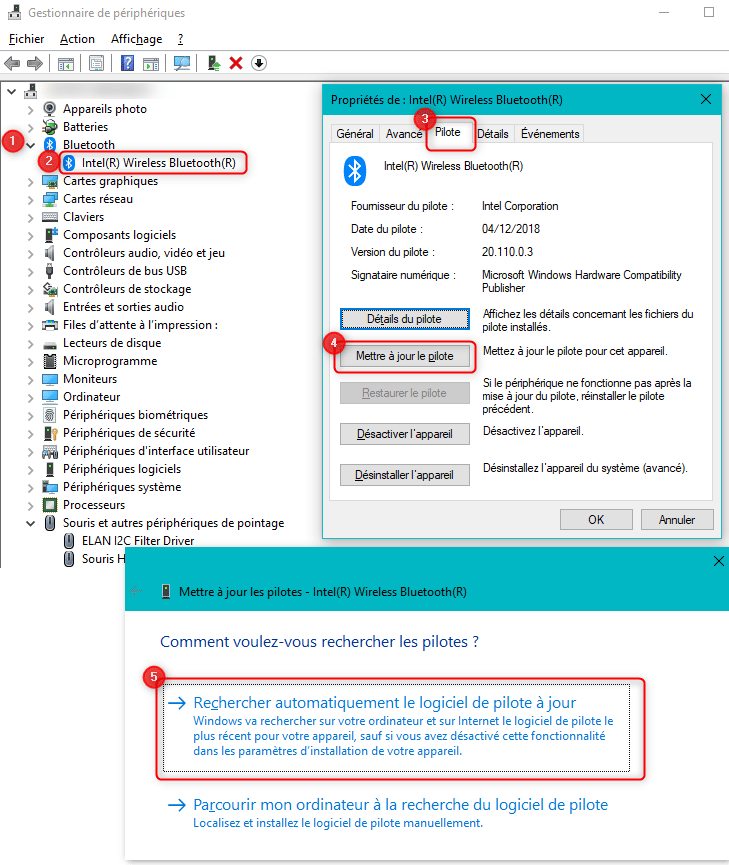 PROBLÈME DE SOURIS SANS FIL SUR WINDOWS 10, Mise à jour Bluetooth pilote sur Windows 10
Pour mettre à jour le pilote Bluetooth :
- Ouvrez le « Gestionnaire de périphériques » via les touches Windows + X ou la barre de recherche.
- Déployez la section « Bluetooth ».
- Double-cliquez sur le périphérique Bluetooth à mettre à jour.
- Accédez à l’onglet « Pilote ».
- Cliquez sur « Mettre à jour le pilote ».
- Optez pour « Rechercher automatiquement le logiciel de pilote mis à jour ».
Pour plus de détails sur la mise à jour des pilotes sous Windows 10, reportez-vous à : COMMENT METTRE À JOUR LES PILOTES SOUS WINDOWS 10
Face à une souris Bluetooth qui déraille, la cause peut se situer aussi bien du côté du matériel, du Bluetooth que des pilotes. Les solutions existent, testées et éprouvées : changer de port USB, vérifier les piles, nettoyer le capteur, ajuster les paramètres ou rechercher les mises à jour adéquates. Et si la panne persiste, il restera toujours l’option du support technique Microsoft. Gardez le réflexe du diagnostic étape par étape : souvent, la solution n’est qu’à quelques clics, et un peu de méthode, de retrouver une souris aussi réactive qu’au premier jour.