
Le presse-papier Android ne fonctionne pas comme un journal de bord : par défaut, le système ne conserve qu’un seul élément à la fois, le dernier texte ou lien copié.
Ce que les utilisateurs appellent « historique » est en réalité géré par une couche logicielle distincte, souvent le clavier virtuel installé sur l’appareil, et non par Android lui-même. La distinction est importante, car elle détermine où vont les données copiées, qui y a accès et ce qui se passe réellement quand on croit les supprimer.
Ce que Android conserve réellement dans le presse-papier
Android fournit un presse-papier temporaire : un seul contenu actif à la fois, remplacé dès la prochaine copie. Il n’existe pas d’historique système universel accessible à toutes les applications. Ce que certains téléphones affichent comme « historique » dépend du clavier actif ou d’une application dédiée installée en plus.
Depuis Android 13, le système efface automatiquement le contenu du presse-papier temporaire après un délai. Android 12 avait déjà introduit une notification signalant certains accès au presse-papier par des applications tierces. Ces protections ont amélioré la transparence, mais elles ne concernent que le presse-papier système, pas les copies conservées séparément par un clavier ou une application de gestion.
En pratique, si le clavier intégré à votre téléphone propose un historique, il maintient sa propre base de données d’éléments copiés, indépendante du presse-papier système. Cette base persiste même après l’effacement du contenu temporaire par Android.
Pourquoi la synchronisation cloud du presse-papier Android n’est pas automatique
Depuis Android 10, une application en arrière-plan ne peut pas lire le presse-papier. L’accès est réservé à l’application au premier plan ou au clavier actif. Cette restriction de sécurité explique pourquoi aucune solution de synchronisation ne peut surveiller silencieusement ce que vous copiez sans votre intervention.
Pour contourner cette limitation, les outils de synchronisation adoptent l’une de ces trois approches : s’intégrer directement au clavier (comme SwiftKey avec la synchronisation Microsoft), demander une action explicite de partage de la part de l’utilisateur, ou obliger l’ouverture de l’application pour déclencher la synchronisation.
La synchronisation via le clavier SwiftKey et Microsoft Phone Link fonctionne différemment des autres : elle s’appuie sur le clavier comme point d’accès légitime au premier plan. Le contenu copié peut ainsi transiter vers Windows via les serveurs Microsoft, à condition que les deux appareils soient connectés au même compte et qu’une connexion internet soit active sur les deux.
Synchronisation Windows et Android : ce que les outils font réellement
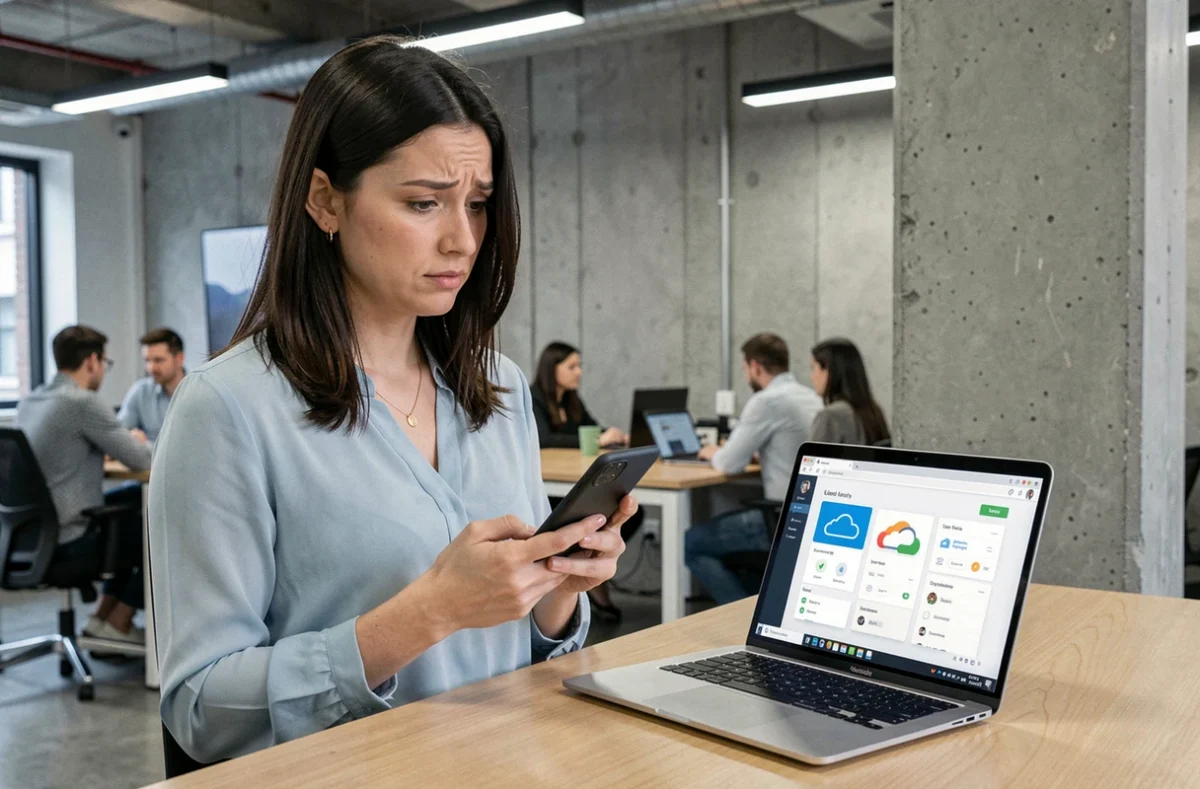
L’expression « synchroniser le presse-papier » recouvre des réalités très différentes selon les outils. Certains ne transfèrent que le dernier élément copié ; d’autres gèrent un historique d’éléments enregistrés dans une application ; d’autres encore nécessitent une action manuelle à chaque copie. Il faut donc distinguer deux cas avant de choisir un outil.
- Synchronisation du contenu courant : seul le dernier élément copié est transféré. C’est le fonctionnement de base de Phone Link (Microsoft) entre Windows et Android. Le contenu reste accessible pendant une durée limitée, après quoi il faut recopier depuis l’appareil source.
- Synchronisation d’un historique : des applications tierces comme Clip Cloud Sync maintiennent une liste d’éléments copiés sur plusieurs appareils. L’historique est stocké dans le cloud du service, avec des règles de rétention et de chiffrement qui varient selon l’éditeur.
- Partage manuel ponctuel : certains outils demandent une action explicite (bouton « envoyer au PC ») après chaque copie. Moins fluide, mais sans accès permanent au presse-papier en arrière-plan.
La prise en charge des images dans ces synchronisations reste variable. Phone Link se limite aux textes et liens ; d’autres applications prennent en charge les images selon leur propre périmètre fonctionnel.
Ce qu’il advient d’un texte sensible après la copie
Copier un mot de passe ou un numéro de carte bancaire sur Android déclenche une chaîne de conservations potentielles que l’effacement du presse-papier système ne suffit pas à interrompre. Voici les points de stockage à considérer.
Le clavier actif est le premier concerné. S’il dispose d’un historique activé, le texte copié y est enregistré localement. Si ce clavier synchronise ses données avec un compte cloud (cas de SwiftKey avec un compte Microsoft), le contenu peut être transmis vers des serveurs externes. Désactiver la synchronisation du clavier dans ses paramètres coupe ce flux, mais n’efface pas rétroactivement ce qui a déjà été transmis.
Les applications de gestion de presse-papier constituent le deuxième point de stockage. Leur durée de rétention et leur niveau de chiffrement dépendent entièrement de chaque éditeur. L’effacement automatique par Android 13 ne touche pas ces bases de données applicatives.
Enfin, si une synchronisation cloud est active, supprimer le contenu du presse-papier sur l’appareil ne prouve pas qu’il a été effacé du service cloud. Il faut consulter les paramètres du service en question pour supprimer l’historique distant.
- Pour supprimer l’historique du clavier SwiftKey : ouvrir SwiftKey, aller dans « Presse-papiers » et effacer manuellement les éléments enregistrés.
- Pour Phone Link : les éléments synchronisés sont gérés depuis l’application Windows ; la déconnexion du compte coupe la synchronisation mais ne supprime pas nécessairement les données côté serveur.
- Pour les applications de gestion tierces : chaque application propose généralement un bouton d’effacement de l’historique dans ses paramètres ; vérifier aussi si un compte cloud est associé.
Historique presse-papier Android : choisir un outil en connaissance de cause
La question posée au départ – l’historique presse-papier Android se synchronise-t-il dans le cloud ? – n’a pas de réponse unique. Android seul ne synchronise rien : c’est toujours un clavier ou une application tierce qui assure cette fonction, avec ses propres règles d’accès, de stockage et d’effacement.
Avant d’activer une synchronisation, il vaut la peine de vérifier trois points : l’outil synchronise-t-il le contenu courant ou un historique complet, le stockage cloud est-il chiffré, et comment supprimer les données distantes si nécessaire. Ces questions s’appliquent aussi bien à Phone Link qu’aux applications dédiées disponibles sur le Play Store.
Pour les usages courants (copier-coller d’URL ou de phrases entre PC et téléphone), la synchronisation via Phone Link et SwiftKey est fonctionnelle et bien intégrée à l’écosystème Windows. Pour les contenus sensibles, désactiver l’historique du clavier reste la précaution la plus directe, quelle que soit la solution de synchronisation utilisée par ailleurs.