L’adresse 192.168.1.1 (souvent abrégée 30 1.1 dans les recherches) donne accès à l’interface d’administration de la plupart des routeurs et box. Après un reset usine, cette page peut devenir inaccessible, ce qui empêche toute reconfiguration du réseau. Le problème ne vient presque jamais d’une panne matérielle : il tient à un décalage entre l’appareil réinitialisé et l’environnement réseau qui l’entoure.
Différence entre réinitialiser un appareil et réactiver son accès réseau
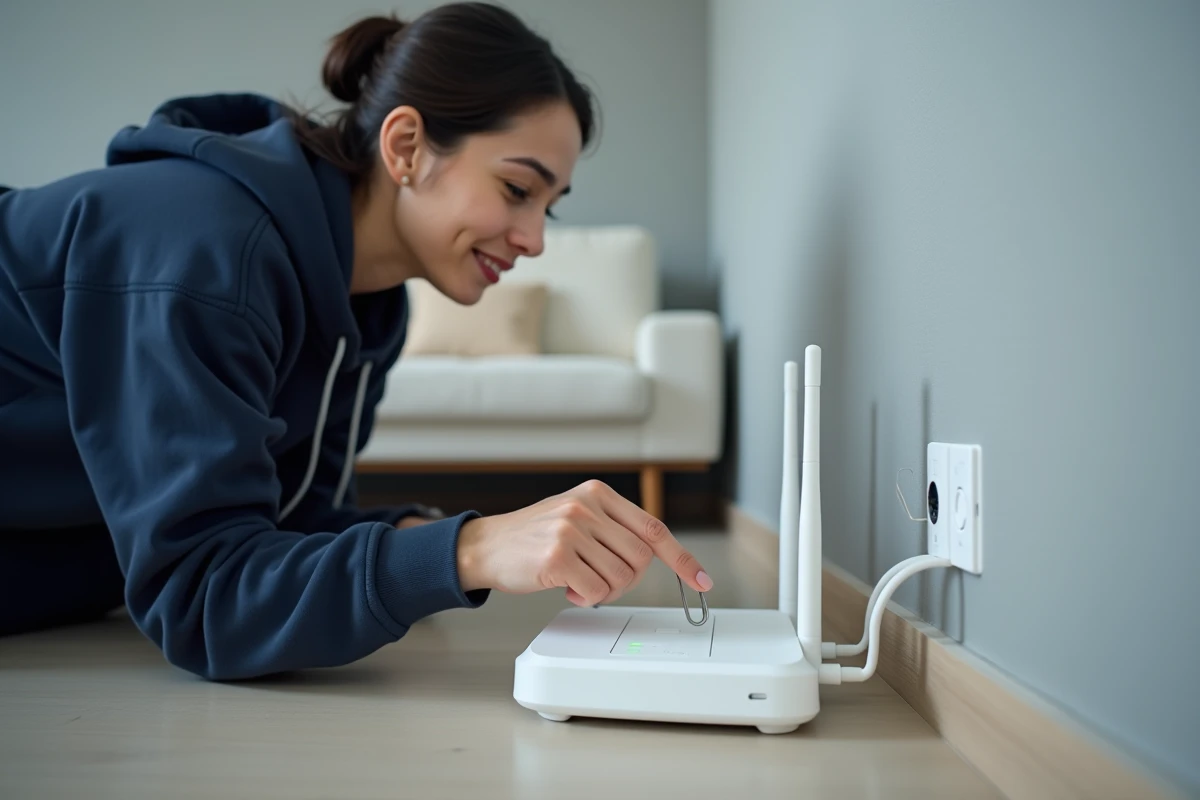
Un factory reset efface les paramètres personnalisés (mot de passe Wi-Fi, SSID, règles de pare-feu, redirections de ports). Il ne supprime pas le firmware du routeur ni son adresse IP par défaut. En revanche, il peut modifier le comportement DHCP de l’appareil, ce qui crée un conflit d’adressage entre le routeur et le terminal utilisé pour y accéder.
Google précise d’ailleurs que la remise à zéro n’équivaut pas à un déverrouillage complet de la chaîne de sécurité d’un appareil. Ce principe, valable sur Android, s’applique aussi aux équipements réseau : réinitialiser ne garantit pas de retrouver l’accès à l’interface d’administration.
| Situation | Ce que le reset fait | Ce que le reset ne fait pas |
|---|---|---|
| Routeur / box internet | Restaure le SSID, le mot de passe Wi-Fi et l’IP par défaut | Ne corrige pas un conflit d’adresse IP côté PC ou smartphone |
| Appareil Android connecté | Efface données, applications, paramètres | Ne supprime pas le verrouillage FRP (Factory Reset Protection) lié au compte Google |
| Répéteur Wi-Fi ou point d’accès | Remet l’appareil en mode configuration initiale | Ne rétablit pas la passerelle si le routeur principal a changé de plage IP |
Causes fréquentes du blocage de l’adresse 192.168.1.1 après reset
Le scénario le plus courant : le routeur a bien été réinitialisé, mais l’ordinateur ou le smartphone conserve une ancienne configuration réseau en cache. Le terminal tente de joindre une adresse qui ne correspond plus à la plage DHCP active du routeur.
Conflit d’adresse IP entre le routeur et le terminal
Après un reset, le routeur attribue des adresses dans sa plage par défaut (souvent 192.168.1.x). Si le terminal a une IP fixe configurée manuellement dans une autre plage (10.0.0.x par exemple), la communication échoue. Le navigateur affiche alors une erreur de type « page inaccessible » sans plus de détail.
Câble Ethernet ou connexion Wi-Fi non établie
Le reset supprime le réseau Wi-Fi personnalisé. Le routeur rediffuse un SSID générique, souvent imprimé sur l’étiquette sous l’appareil. Si le terminal reste connecté à un autre réseau (partage de connexion mobile, réseau voisin), il ne peut pas atteindre l’interface du routeur.
Cache DNS ou ARP obsolète
Le système d’exploitation conserve en mémoire les correspondances IP/MAC. Après un reset, ces données deviennent obsolètes et peuvent empêcher la résolution correcte de l’adresse 192.168.1.1.
Procédure de récupération d’accès au panneau d’administration
Avant toute manipulation logicielle, un test physique s’impose. Branchez un câble Ethernet directement entre le routeur et le PC. Le Wi-Fi post-reset est souvent instable pendant les premières secondes, et la connexion filaire élimine la majorité des problèmes de liaison.
- Débranchez le routeur de l’alimentation pendant une dizaine de secondes, puis rebranchez-le. Attendez que tous les voyants se stabilisent avant de tenter l’accès.
- Sur le PC, passez la carte réseau en mode DHCP automatique : sous Windows, ouvrez les paramètres de la carte Ethernet, sélectionnez « Obtenir une adresse IP automatiquement ». Sous macOS, allez dans Préférences Réseau, sélectionnez Ethernet, puis « Via DHCP ».
- Videz le cache ARP et DNS. Sous Windows, ouvrez l’invite de commande en administrateur et tapez ipconfig /flushdns suivi de arp -d *. Sous macOS, utilisez la commande sudo dscacheutil -flushcache.
- Vérifiez l’adresse IP attribuée au terminal avec la commande ipconfig (Windows) ou ifconfig (macOS/Linux). L’adresse doit appartenir à la plage 192.168.1.x pour communiquer avec le routeur.
Si l’adresse du terminal est bien dans la bonne plage et que la page reste inaccessible, testez avec un autre navigateur. Certains navigateurs redirigent automatiquement vers HTTPS, alors que l’interface post-reset n’accepte que le HTTP. Tapez explicitement http://192.168.1.1 dans la barre d’adresse.
Appareil Android bloqué par le FRP après reset usine
Le cas diffère radicalement lorsque l’appareil inaccessible n’est pas un routeur mais un smartphone ou une tablette Android. La protection FRP (Factory Reset Protection) verrouille l’appareil après un reset si le compte Google associé n’est pas renseigné.
Sans les identifiants du compte Google lié avant le reset, l’appareil reste inutilisable. Cette protection existe sur la quasi-totalité des appareils Samsung Galaxy, Google Pixel et autres constructeurs Android. Elle a été conçue pour dissuader le vol.
La seule voie fiable pour contourner ce blocage passe par la ré-authentification avec le compte d’origine. Si le mot de passe a été perdu, la procédure de récupération de compte Google (via un numéro de téléphone ou un email de secours) reste le point de départ.
Quand contacter le support constructeur
Si la récupération de compte échoue et que l’appareil est légitime (facture d’achat disponible), le recours au support constructeur reste la voie officielle. Samsung propose un accompagnement via ses centres de réparation agréés. Google dispose d’une procédure similaire pour les Pixel.
Les outils tiers qui promettent de contourner le FRP présentent des risques de sécurité et ne fonctionnent généralement pas sur les versions récentes d’Android, qui renforcent progressivement cette couche de protection.

Prévenir la perte d’accès avant le prochain reset
La restauration post-reset dépend moins de la manipulation elle-même que de la préparation en amont. La capacité à ré-authentifier l’utilisateur conditionne la reprise de contrôle sur n’importe quel appareil, qu’il s’agisse d’un routeur ou d’un smartphone.
- Notez l’adresse IP par défaut du routeur et les identifiants d’administration (souvent admin/admin) avant de lancer un reset. Ces informations figurent sur l’étiquette de l’appareil ou dans la documentation constructeur.
- Pour un appareil Android, assurez-vous de connaître le compte Google associé et son mot de passe. Configurez un email de récupération et un numéro de téléphone de secours.
- Sauvegardez la configuration du routeur via l’export de fichier disponible dans la plupart des interfaces d’administration. Après un reset, il suffit de réimporter ce fichier pour restaurer tous les paramètres.
Un reset usine mal préparé transforme une opération de maintenance banale en blocage complet. La différence entre un appareil récupérable et un appareil verrouillé tient à une poignée d’identifiants notés au bon moment.