Ne pas avoir touché à PowerPoint n’est pas un aveu d’échec. On peut avoir la tête ailleurs, ou tout simplement hésiter devant l’outil. Chercher un appui, c’est déjà avancer. Ici, vous trouverez de quoi maîtriser la création d’une présentation simple, étape par étape. PowerPoint s’apprivoise vite, même sans expérience. Prêt à découvrir les fondations de ce logiciel ?
Tout l’enjeu de ce guide : poser des jalons clairs pour débuter, éclaircir les différentes étapes, sans masquer les détours. Pour préciser la structure, voici les points abordés dans la suite :
- La définition de PowerPoint
- Premiers pas et lancement d’une présentation
- Découverte des modèles et leur utilisation
- Exploration de l’espace de travail PowerPoint
- Présentation des onglets et commandes de base
- Comment présenter un PowerPoint
- Conseils pour aller plus loin
Qu’est-ce que PowerPoint ?
PowerPoint fait partie de ces logiciels qu’on croit connaître sans vraiment les avoir essayés. Il figure souvent parmi les programmes préinstallés sur l’ordinateur, à portée de main. Mais à quoi sert-il concrètement ? L’outil propose de créer des présentations à projeter, mais ne se résume pas à cela. Il permet aussi de concevoir des documents visuels, des infographies, des cartes, et toutes sortes de contenus graphiques. Ce qui compte, c’est la souplesse d’utilisation, et surtout la possibilité de présenter ses idées de façon claire et structurée.
La diversité des options peut dérouter au départ. Images, graphiques, listes, vidéos… On ne sait parfois pas par où entamer sa création. C’est tout le sens de ce guide : déblayer le terrain pour vous guider à chaque étape.
À noter : les captures d’écran illustrent PowerPoint 2016, mais la logique des fonctionnalités change très peu d’une version à l’autre, que ce soit sur PC ou Mac. Les principes de base restent pertinents, quel que soit votre environnement.
PowerPoint 101 : démarrage de vos présentations
Première étape : le menu Accueil s’ouvre dès le lancement. L’atmosphère ressemble à celle de Word ou Excel. On retrouve les fichiers récents dans le bas de la fenêtre ; à gauche, l’accès à tous vos dossiers ou à la recherche via le bouton « Parcourir ».
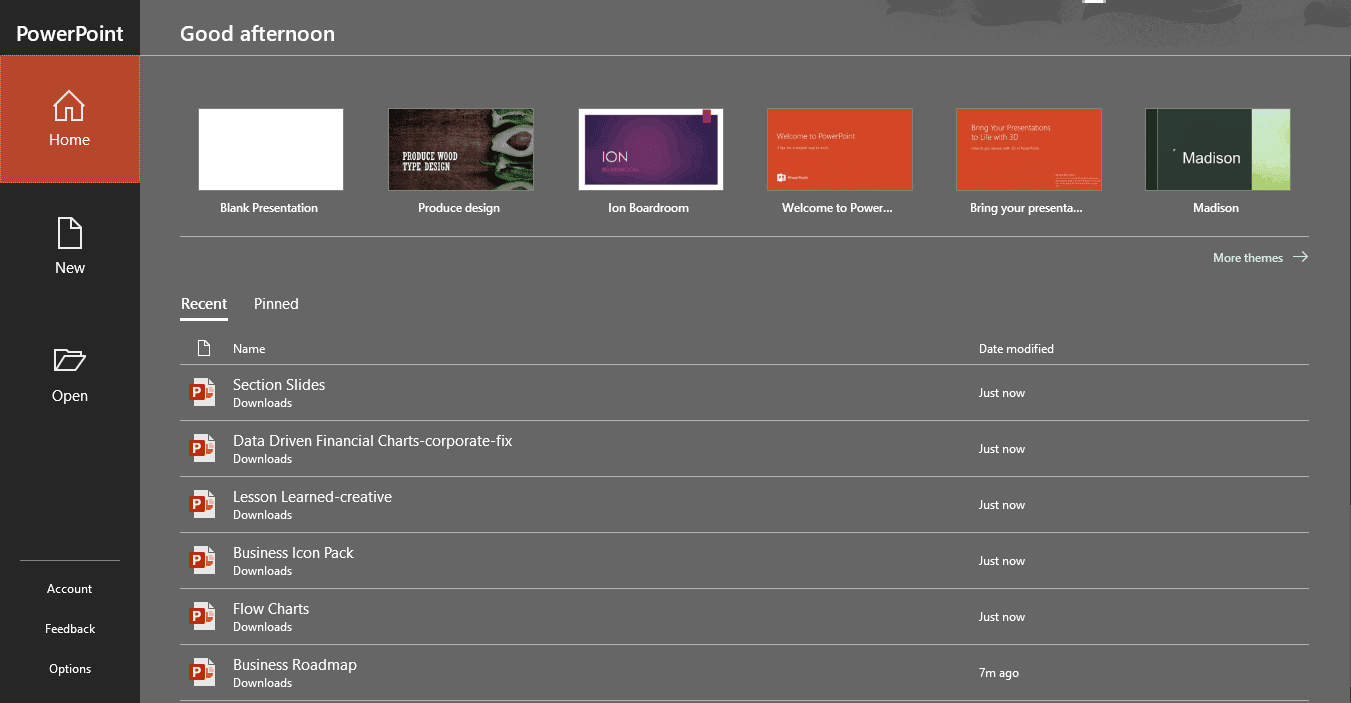
Pour se lancer, deux voies sont possibles. La première consiste à débuter depuis une page complètement blanche. On construit alors son propre déroulé, sa charte graphique, et l’identité visuelle du diaporama. Cette option laisse toute latitude, mais demande un peu d’attention sur l’aspect esthétique. L’autre possibilité : sélectionner un modèle déjà prêt.
Les modèles sont des présentations mises en forme d’avance, mais personnalisables. Certains sont conçus pour des usages précis, comme des analyses ou des rapports. D’autres affichent plusieurs diapositives avec une cohérence visuelle poussée. Un modèle fait gagner du temps : pas besoin d’ajuster couleurs et polices pour chaque page, l’ensemble reste homogène, il ne reste qu’à insérer vos propres textes et images.
PowerPoint propose de nombreux modèles accessibles directement depuis le menu d’accueil, ou via l’option « Plus de modèles » pour élargir le choix à la bibliothèque en ligne. La barre de recherche simplifie la recherche par thème ou par secteur d’activité. Cette étape vous permet de démarrer rapidement sans compromis sur le rendu.
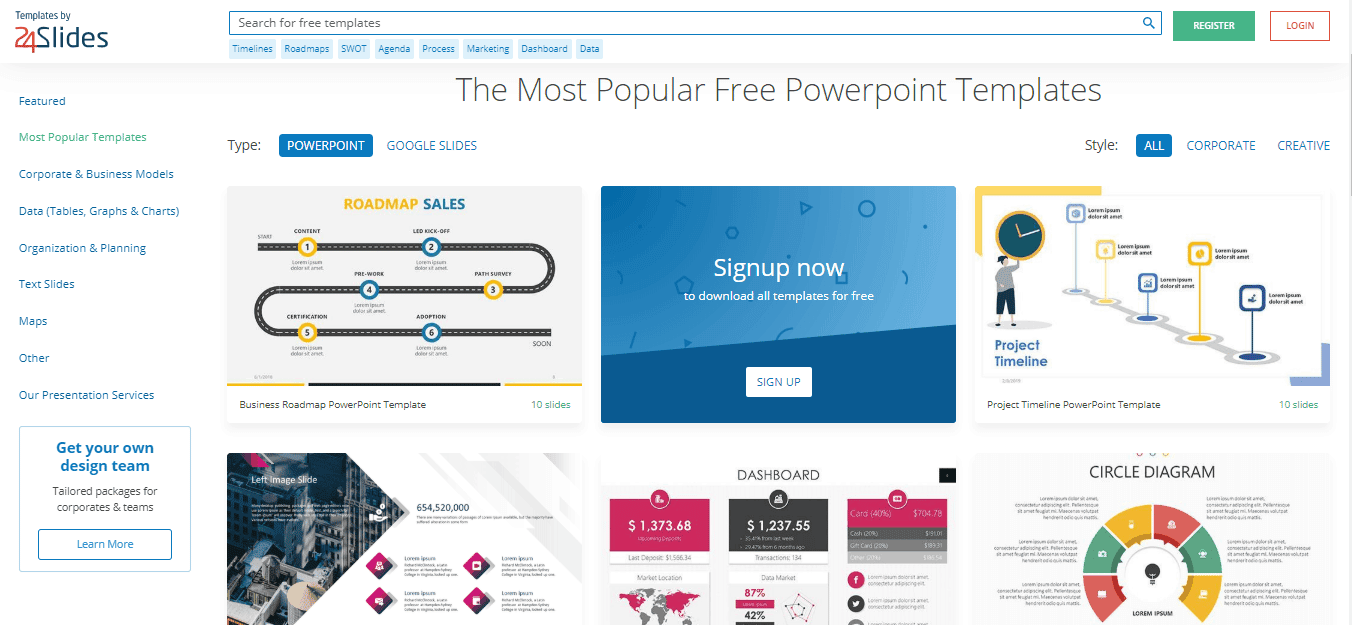
Si vous hésitez devant le choix, sachez qu’il existe aussi des plateformes dédiées proposant de larges catalogues de créations gratuites, souvent orientées vers des usages professionnels ou institutionnels. Quelques clics et votre support prend forme en quelques minutes.
PowerPoint 101 : l’espace de travail
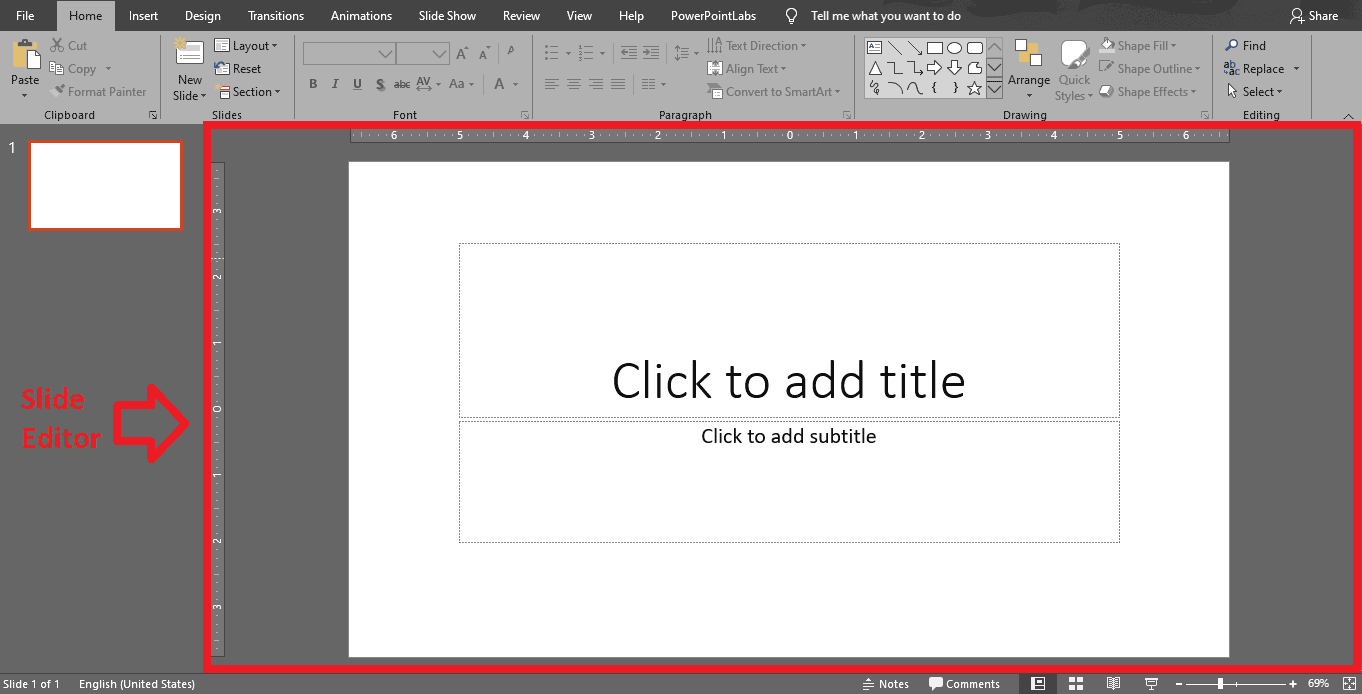
Que vous soyez parti d’un modèle ou d’une page blanche, un même constat s’impose : l’espace de travail peut impressionner. Une fois le projet ouvert, tout s’organise autour de trois zones principales. La première, au centre : l’éditeur de diapositives. C’est ici que le contenu s’ajoute, s’organise, se modifie. On intègre textes, images, graphiques, tableaux, selon l’objectif de chaque slide.
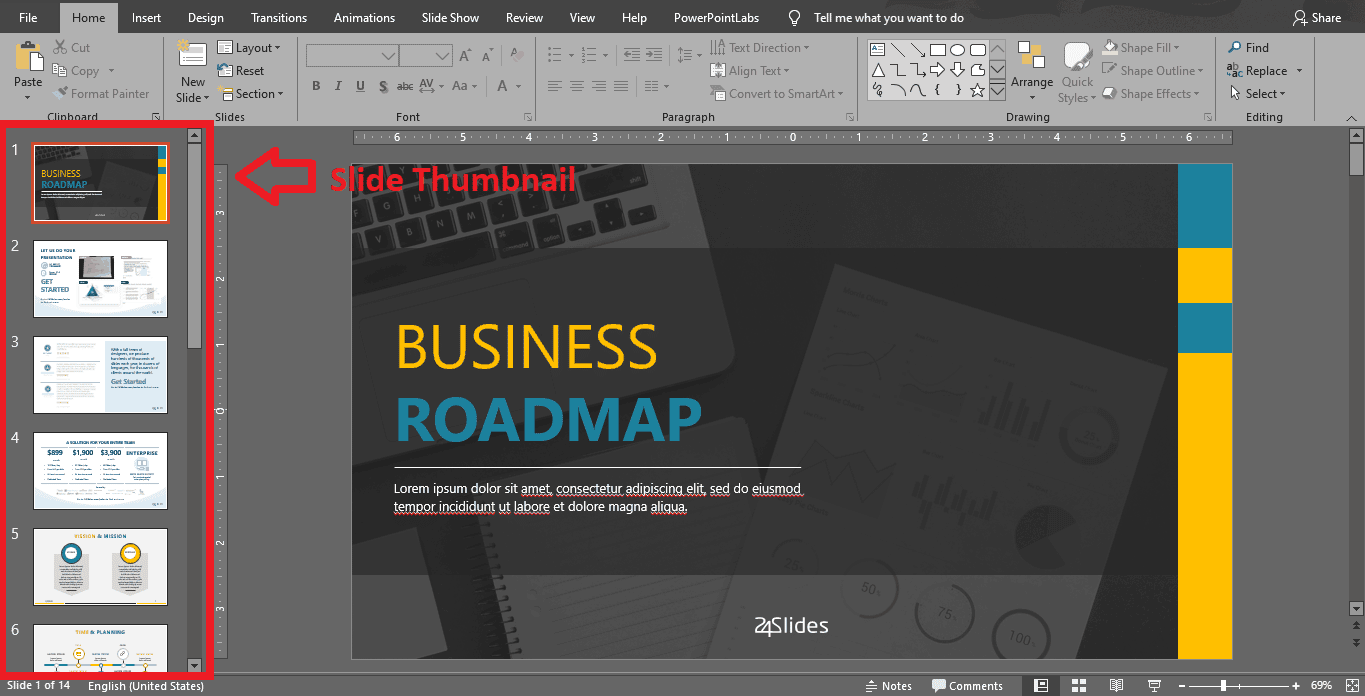
À gauche, défile la liste des diapositives sous forme de miniatures. Cette colonne permet de visualiser l’ensemble du diaporama, de sauter d’une page à l’autre, de réorganiser l’ordre, ou de supprimer ou dupliquer une slide en un clic droit.
Enfin, tout en haut, les onglets et leurs rubans d’outils, à la façon d’une barre de commandes sur mesure : chaque tâche importante a sa rubrique.
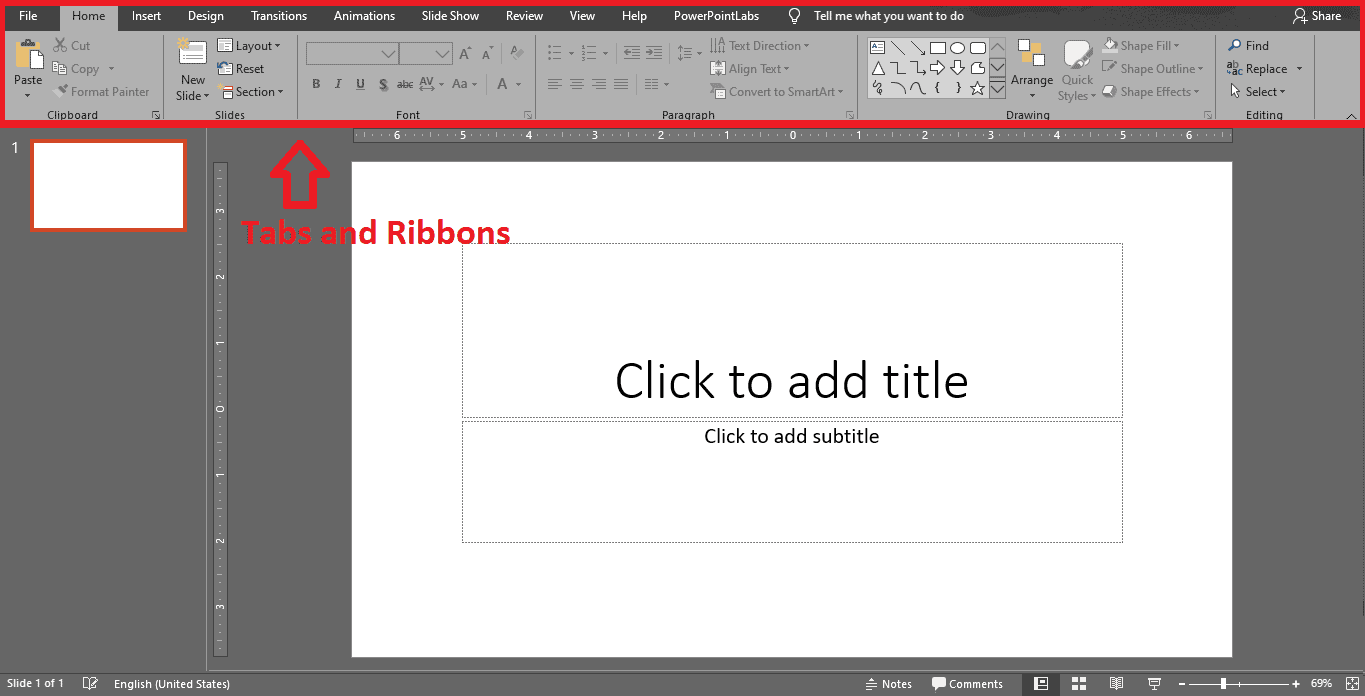
Petit tour rapide des principaux onglets :
Accueil
Regroupe les actions de base : ajout d’une nouvelle diapositive, formats de texte, couleurs, disposition. C’est la boîte à outils générale du contenu.

Insérer
Permet d’apporter tout ce qui enrichit la présentation : images, graphiques, vidéos, objets, mais aussi zones de texte spécifiques ou éléments visuels particuliers.

Sur un modèle, les zones de texte existent déjà, mais en création libre, il peut être utile d’en rajouter selon ses besoins.
Conception
Gouverne l’apparence générale de la présentation. Modifiez ici les thèmes, choisissez des couleurs ou des polices d’ensemble, ou intervenez sur l’arrière-plan via les variantes ou les styles d’arrière-plan proposés. Pour des effets plus poussés, il est toujours possible de personnaliser arrière-plans et styles au cas par cas.

Transitions
Détermine l’effet lors du passage d’une diapositive à l’autre. Par défaut, la transition est neutre, mais d’autres options existent pour rythmer la présentation. Un aperçu est proposé pour chaque effet envisagé.

Animations
Contrôle l’apparition des éléments dans la diapositive. Il est possible de faire apparaître du texte point par point, ou de donner un effet d’entrée à une image. Il convient cependant d’être mesuré : trop d’animations risquent de distraire le public et d’alourdir la présentation.

Diaporama
Lance la présentation en mode plein écran, tel que le public la verra. D’autres fonctions existent pour peaufiner la diffusion, utiles au fil de la pratique.

Révision
Rassemble les outils de relecture et de vérification orthographique, ainsi que l’ajout ou la gestion de commentaires lors de la préparation.

Affichage
Permet de modifier l’apparence de l’espace de travail ou de préparer des impressions spécifiques, selon vos besoins.

Aide
Réunit l’ensemble des ressources disponibles pour résoudre un problème ponctuel ou découvrir de nouvelles fonctions. Les dernières versions intègrent des formations interactives accessibles depuis cet onglet.

Bon à savoir : Il arrive que certaines commandes s’affichent en gris ou restent désactivées. En général, cela signifie qu’aucun objet n’a encore été sélectionné. Cliquez sur l’élément concerné et l’option s’active alors automatiquement.
Présentation de votre PowerPoint
Votre présentation est prête ? Avant d’affronter un public, rien ne remplace un test en conditions réelles. Activez le mode Diaporama pour voir défiler les diapositives comme votre auditoire le vivra. L’affichage plein écran efface tout l’environnement habituel et laisse place au contenu pur. Utilisez les touches de votre clavier ou la souris pour avancer ou afficher les points successifs.
Pour accéder à ce mode, passez par l’onglet Diaporama avec « Depuis le début » pour lancer la présentation intégrale. Vous pouvez également utiliser l’icône dédiée en bas de l’écran ; cela projette la présentation à partir de la diapositive en cours, pratique pour une reprise ou une répétition partielle.
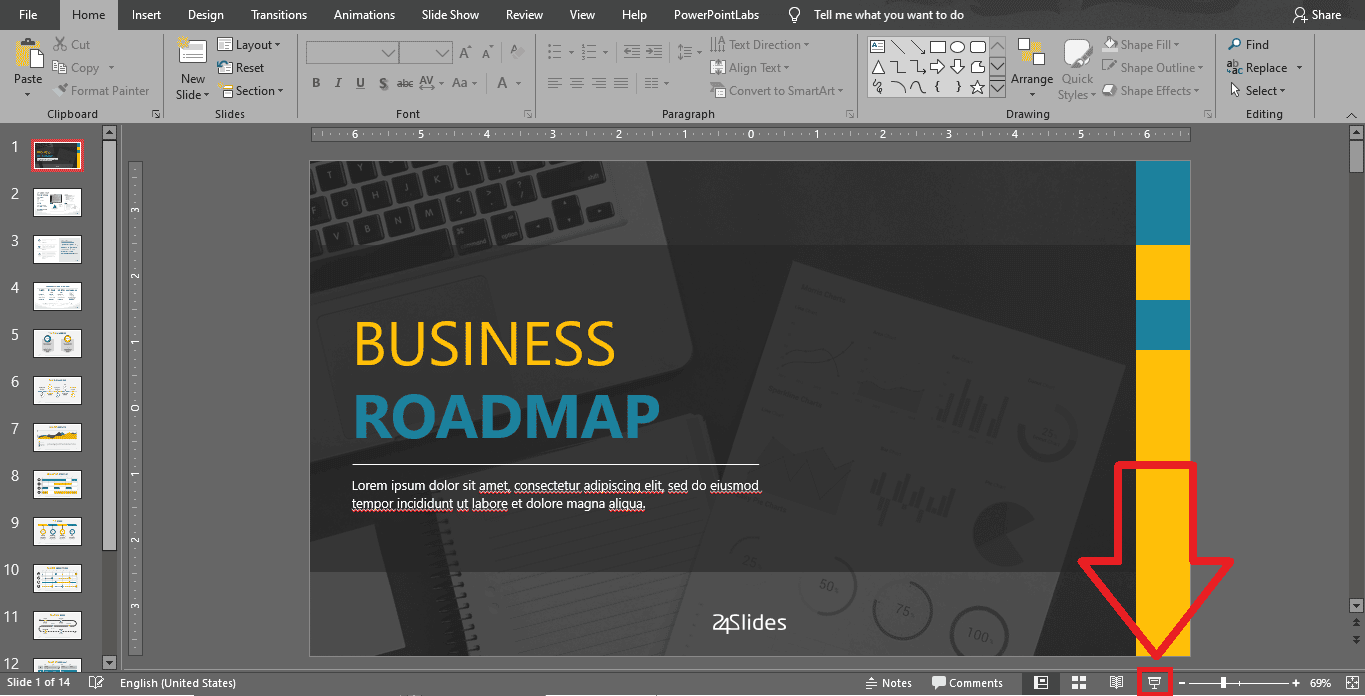
Pour quitter le mode diaporama, appuyez simplement sur la touche ÉCHAP, ou laissez la présentation aller jusqu’à sa dernière diapositive.
Améliorez vos bases PowerPoint
Vous voilà équipé pour poser les premiers jalons sur PowerPoint. Le logiciel a la réputation d’être dense et parfois complexe, mais à force de manipuler et de prendre l’outil en mains, tout un panel de ressources finit par devenir familier. C’est l’expérimentation qui forge la rapidité et l’assurance.
Composer une présentation peut prendre du temps. Les aptitudes de départ servent à construire une base solide, mais il faut souvent y consacrer plusieurs essais pour obtenir une présentation qui retienne l’attention. Quand le calendrier se resserre ou si la recherche d’un résultat irréprochable devient la priorité, il n’est pas rare de solliciter ceux qui en font leur métier. Des équipes spécialisées savent alors donner à la moindre diapositive un impact qu’on obtient rarement seul lors de ses premières créations. Et d’une simple présentation, on passe à un support mémorable, capable de faire réagir et de frapper un public, même distrait.