Oubliez les traditions : passer de Photoshop à Illustrator n’a rien d’une formalité. Ce n’est pas un choix anodin, c’est une rupture assumée. Pendant des années, j’ai réalisé tous mes visuels sur Photoshop ; pourtant, il y a un peu plus d’un an, j’ai sauté le pas vers Illustrator.
Ce changement n’a pas été motivé par un simple caprice. Pour animer mes créations, il fallait de la souplesse. Or, manipuler des formes vectorielles facilite considérablement la conception d’animations. Photoshop, lui, montrait vite ses limites sur ce terrain.
La prise en main a demandé un vrai effort, mais aujourd’hui, aucun regret. Ma rapidité s’est envolée, chaque étape de mon process a gagné en fluidité, et quand j’ai besoin de griffonner, Procreate reste mon allié pour l’esquisse.
Voici comment s’articule désormais mon organisation pour illustrer avec Illustrator.
Comment j’utilise Illustrator pour mes créations
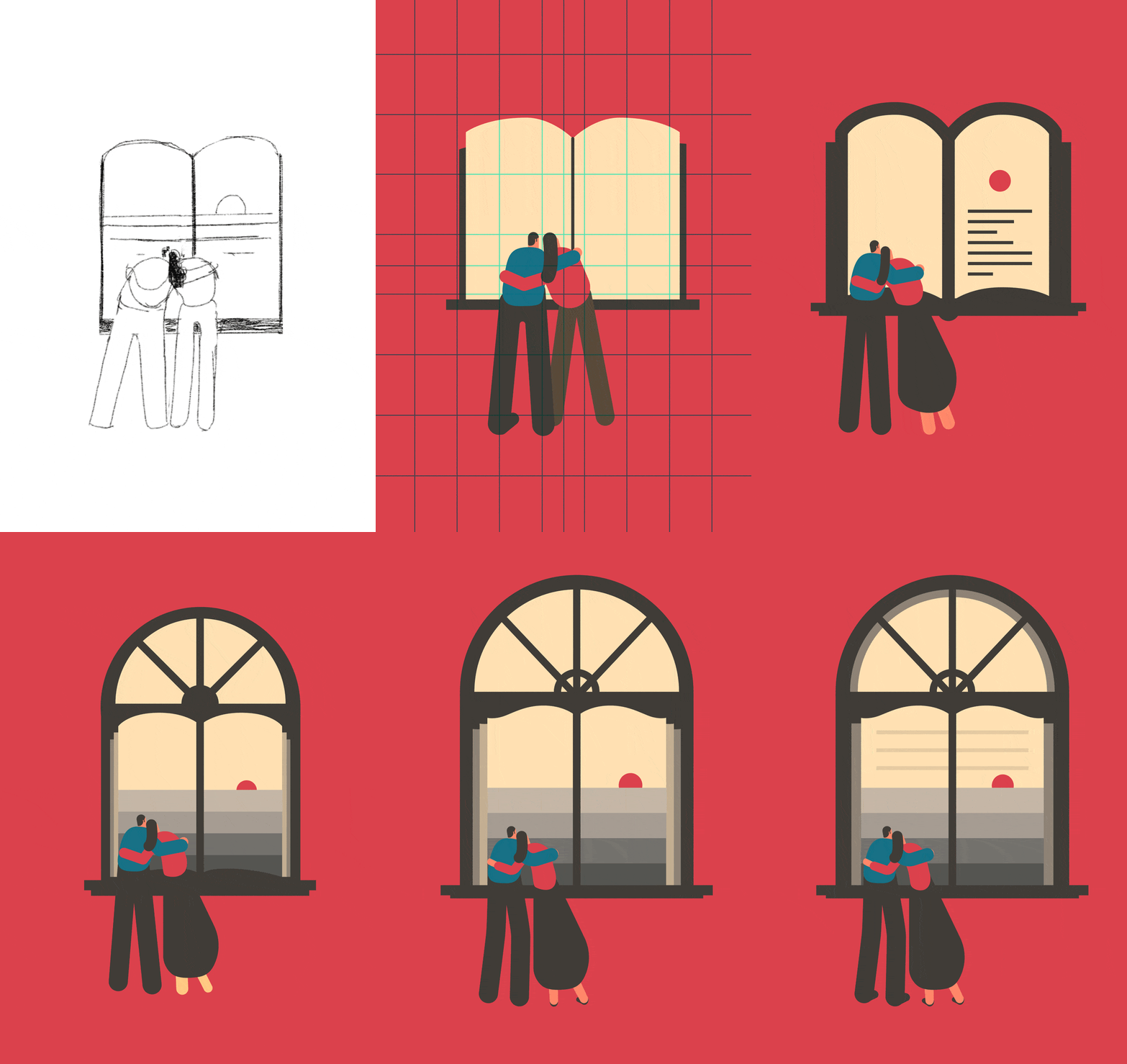
- Préparer le plan de travail : Pour chaque projet, je me contente d’un unique plan de travail, calé sur les proportions finales de l’image. Quand la taille demandée est inférieure à 1 500 px de large, je double simplement les dimensions, histoire de gagner en précision et en confort.
- Premier calque : guides et fond coloré : J’attaque avec un fond de couleur temporaire, tracé en un clin d’œil avec la forme rectangulaire. Ensuite, les guides sont placés d’un clic grâce au plugin GuideGuide. Je structure toujours mes images selon ma lecture personnelle de la règle des tiers : c’est mon point d’ancrage, ni trop scolaire, ni trop rigide.
- Deuxième calque : structure de l’ensemble : Sur ce niveau, je commence à bâtir le squelette de l’illustration, à base de formes géométriques et de contours épais au stylo. C’est là que se dessinent les bases de la composition et la première ébauche de la palette chromatique.
- Palette de couleurs : Je m’impose de ne pas accumuler les teintes : quelques couleurs bien choisies, jamais plus, sauf nécessité absolue. La sélection reste organique, parfois un peu désordonnée, et je retouche souvent la palette jusqu’au dernier moment via le panneau nuancier.
- Affiner les formes : J’ajuste les volumes en manipulant points d’ancrage et courbes de Bézier, parfois en fusionnant ou fractionnant avec le Pathfinder. À ce stade, l’illustration se fragmente en plusieurs couches, chaque élément trouvant sa place grâce à un groupe dédié.
- Phase de polissage : tests et versions successives : Un seul plan de travail, mais des sauvegardes multiples. À chaque modification majeure, j’exporte des aperçus pour comparer, revenir en arrière si besoin, et suivre l’évolution de l’image à tâtons, version après version.
- Image finale : Juste avant de mettre le point final, je peaufine encore : couleurs, composition, proportions… Rien n’est figé, tout reste susceptible d’évoluer jusqu’à la dernière minute.
Trucs et astuces pour Illustrator
Au fil du temps, j’ai rassemblé quelques astuces qui m’aident à gagner en efficacité :
- Les raccourcis clavier sont devenus indispensables pour chaque commande. Et si un raccourci manque, je le crée via le menu Édition > Raccourcis clavier.
- Certains scripts développés par Hiroyuki Sato me sauvent la mise, notamment pour fusionner ou transformer rapidement des formes (merci Tommy pour la découverte !).
- Je décoche systématiquement « Aligner au pixel », tout en gardant les guides intelligents activés : ils offrent à la fois la précision et la liberté de placer chaque détail au bon endroit.
- L’option d’arrondir les coins permet de donner du relief et de la douceur à n’importe quelle forme, en quelques clics.
- L’outil « Smooth » fait aussi partie des incontournables, parfait pour lisser les contours et simplifier le nettoyage d’une silhouette.
- Pour harmoniser la couleur, je gère les teintes globales dans le panneau nuancier. Modifier une couleur ici, c’est l’ajuster partout en un instant.
- L’option « Recolor Oeuvre » s’avère très utile pour tester de nouvelles harmonies et ajuster la palette sans détruire le travail déjà réalisé.
- Pour organiser mes fichiers, j’utilise une numérotation qui distingue les étapes majeures (changement de chiffre) des petites variations (lettres successives). Quelques exemples pour illustrer mon système :, illustration1a.ai, illustration1b.ai, illustration2a.ai, illustration3a.ai, illustration3b.ai, illustration3c.ai, etc.
Ce que j’ai appris en un an
Le chemin est loin d’être terminé, mais après douze mois à explorer Illustrator, je peux affirmer que ce logiciel s’avère bien plus adapté que Photoshop pour réaliser mes illustrations.
Illustrator a recentré et allégé chaque étape de la création. Plus besoin de tablette graphique pour finaliser mes images : mon MacBook suffit amplement. Cette liberté me permet de voyager léger, mais surtout, d’élargir le champ des possibles en matière d’animation.
Que demander de plus ? Illustrator n’a pas fini de bousculer mes habitudes.
Et vous, quelle est votre façon de travailler sur Illustrator ? Partagez vos méthodes ou astuces en commentaire, chaque expérience compte.