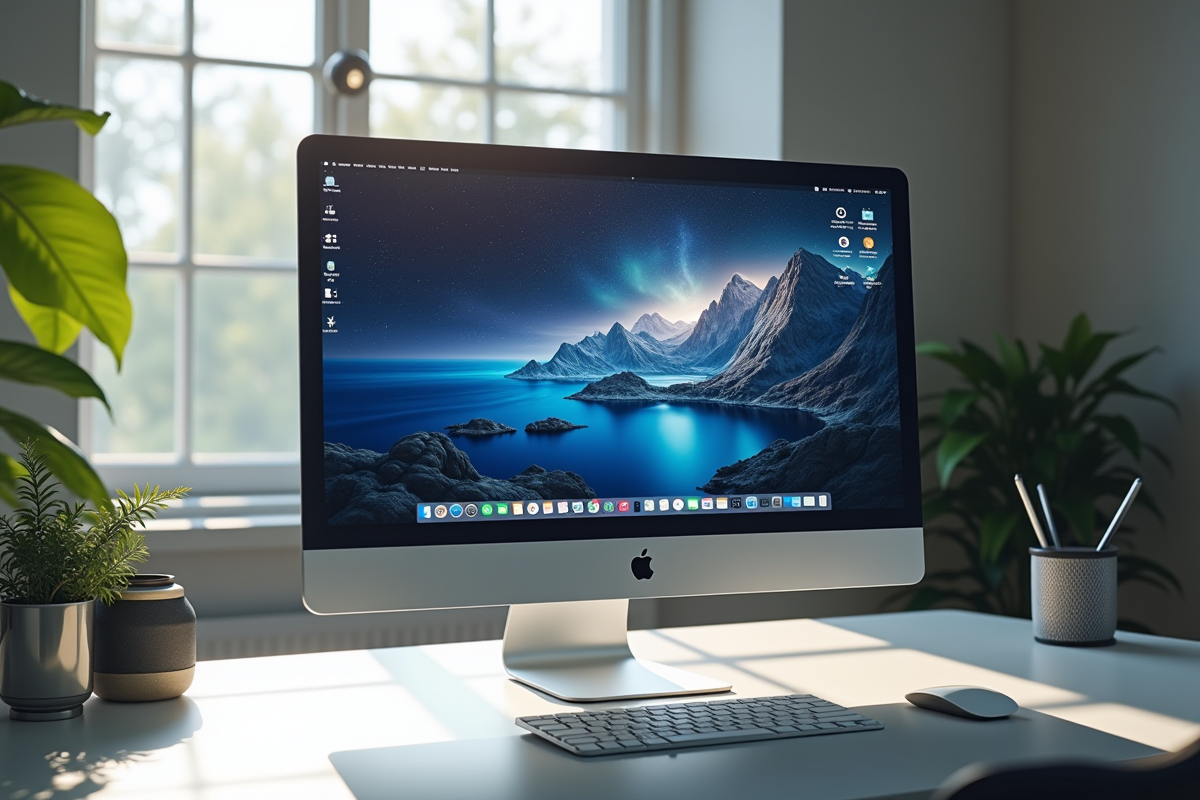
Un écran sous-exploité, c’est comme un moteur de course bridé par une mauvaise carburation. Même avec du matériel haut de gamme, une configuration mal pensée peut briser la fluidité d’un jeu ou ternir la netteté d’une vidéo. Trop souvent, le taux de rafraîchissement réel reste bloqué à un niveau inférieur à ce que l’écran peut encaisser. D’autres fois, des filtres censés “améliorer” l’image mettent un voile flou sur les détails ou allongent le temps de réaction des pixels.
Pourtant, les réglages avancés sont là, sous nos yeux, prêts à révéler la vraie capacité de nos écrans. Les explorer, c’est redécouvrir la netteté, la réactivité, la précision du 1080p, et donner à chaque composant l’occasion de s’exprimer pleinement.
Pourquoi le 1080p reste la référence pour les gamers
Le 1080p, autrement dit 1920 par 1080 pixels, s’est hissé au rang d’incontournable pour celles et ceux qui cherchent à performer sur PC. Ce format tient ce drôle d’équilibre : il promet une belle finesse sans pour autant exiger des ressources hors de prix. Face à des jeux toujours plus gourmands, le 1080p permet de pousser son processeur graphique sans jamais tirer la sonnette d’alarme côté performances. Les cartes graphiques récentes, qu’on parle d’une nvidia geforce rtx ou des dernières puces amd, tiennent la cadence et affichent un framerate souvent supérieur à 100 fps.
Autre atout : la densité de pixels. Sur un écran de 24 ou 27 pouces, chaque détail compte. Repérer une ombre qui file, distinguer la texture d’un décor ou d’une peau : tout se joue dans cette finesse. Que l’on soit sur ordinateur portable ou PC de bureau, même avec un intel core i5, ce format reste le choix pragmatique. Il préserve la RAM et le GPU, tout en offrant un rendu agréable, même lors de longues sessions.
Pour y voir plus clair, voici comment le 1080p s’impose concrètement sur le terrain :
- Optimiser performances : cette définition ménage le GPU, même quand les jeux montent en intensité.
- Compatibilité : la majorité des écrans sont pensés pour le 1080p, ce qui limite les risques de flou ou d’effets secondaires inattendus.
- Polyvalence : que vous tourniez sur une nvidia, une amd ou un intel core i5, le 1080p reste une base solide pour démarrer, progresser, ou viser la compétition.
Les joueurs de l’e-sport et les streamers ne s’y trompent pas : la régularité et la rapidité prennent le pas sur la course aux pixels. À quoi bon une ultra-haute définition si la fluidité s’effondre ? Avec le 1080p, chaque composant est à la fête, que vous soyez sur une tour musclée ou un portable calibré pour la compétition en ligne.
Quels réglages privilégier sur votre écran pour une image fluide et nette
Avec la profusion de modèles samsung, lenovo, acer ou asus, chaque écran propose son lot de réglages via l’OSD (On Screen Display). Prendre le temps de parcourir les paramètres d’affichage avancés, luminosité, contraste, température de couleur, n’a rien d’anecdotique. Ces ajustements, accessibles via le menu de l’écran ou des logiciels dédiés, permettent d’obtenir le rendu qui colle à vos attentes, ni trop saturé, ni trop terne.
Le mode HDR séduit par ses promesses de couleurs éclatantes. Pourtant, sur nombre d’écrans d’entrée ou de milieu de gamme, le HDR peut vite virer à la caricature : couleurs irréalistes, luminosité mal maîtrisée. Rien n’empêche de tenter l’expérience, mais on revient souvent au mode standard si le rendu fatigue les yeux ou semble incohérent.
Le réglage du gamma et du sharpness (pour la netteté) pèse aussi dans la balance, surtout lors de longues sessions. Un gamma mal calibré écrase les noirs ou crame les blancs. Sous Windows, le panneau de paramètres d’affichage avancés permet de choisir la résolution native : une étape incontournable pour profiter pleinement du 1080p et éviter tout effet de flou numérique.
Pour y voir plus clair, quelques points méritent une attention particulière :
- Vérifiez que la fréquence d’actualisation est réglée au maximum que propose votre écran, que ce soit via le système ou l’OSD du moniteur.
- Activez les modes « jeu » ou « faible latence » si votre écran le propose, cela réduit sensiblement le temps de réponse.
- Désactivez les filtres de netteté artificielle qui, sur certains modèles, ajoutent du flou ou des artefacts plutôt que d’améliorer l’image.
Un écran bien réglé, c’est l’assurance d’un affichage précis et réactif, que ce soit pour retoucher des images, monter une vidéo ou viser la victoire dans un jeu compétitif.
Le taux de rafraîchissement, un allié sous-estimé pour booster vos performances
Les professionnels le savent, les joueurs du dimanche le découvrent souvent par hasard : le taux de rafraîchissement change tout dans la perception du 1080p. Exprimé en hertz (Hz), il indique combien d’images s’affichent chaque seconde. Un écran à 60 Hz suffit pour la bureautique, mais dès qu’on passe à 120 Hz, 144 Hz ou plus, notamment sur les moniteurs msi ou alienware, la différence saute aux yeux. Les mouvements gagnent en naturel, la fluidité s’affirme, et chaque déplacement à l’écran devient plus lisible, surtout dans les jeux rapides.
Dans le feu de l’action, un taux de rafraîchissement élevé efface le flou cinétique et les effets de tearing (déchirement d’image). La réactivité grimpe d’un cran, chaque fraction de seconde gagnée peut faire basculer un duel en FPS. Les dernières générations de nvidia geforce rtx permettent de viser des fréquences élevées sans sacrifier la qualité graphique.
Pour profiter pleinement de ces atouts, quelques vérifications s’imposent :
- Assurez-vous que la fréquence de rafraîchissement active dans Windows ou macOS correspond bien à la capacité maximale de votre écran.
- Utilisez le panneau de configuration pour sélectionner le mode natif du moniteur.
- Synchronisez la fréquence affichée avec celle réellement supportée en passant par les réglages du GPU.
Le taux de rafraîchissement ne concerne pas uniquement les joueurs. Un affichage fluide change la donne en navigation web, en montage vidéo ou en conception graphique. Sur une installation en 1080p, une dalle bien choisie associée à une carte graphique performante, comme la nvidia geforce rtx, garantit une expérience visuelle sans compromis.
Petits ajustements et astuces pour tirer le meilleur de votre setup en 1080p
Quelques gestes simples suffisent parfois à transformer l’expérience sur écran 1080p. Commencez par choisir une connexion fiable entre votre ordinateur et votre moniteur : un câble HDMI 2.0 ou DisplayPort devient indispensable dès qu’on vise plus de 60 Hz. Sur les modèles récents, qu’il s’agisse de hp ou d’autres marques reconnues, la stabilité de l’affichage dépend souvent de ce détail technique.
Un détour par le panneau de configuration Nvidia ou les réglages avancés de Windows peut suffire à optimiser les performances. Pour celles et ceux qui tournent avec un core AMD Ryzen ou un Intel Core AMD, il est judicieux de surveiller la gestion de l’alimentation et la synchronisation verticale selon l’usage. Et la ram, parfois reléguée au second plan, pèse sur la fluidité dès qu’on jongle entre plusieurs applications.
Pour être certain d’exploiter chaque pixel et chaque hertz de votre écran, quelques vérifications s’imposent :
- Assurez-vous que la résolution native du moniteur, 1920×1080, est sélectionnée dans les paramètres système.
- Branchez l’ordinateur sur la sortie graphique dédiée, et non sur celle du chipset intégré.
- Sélectionnez, selon vos besoins, les modes « jeu » ou « réactivité » dans l’OSD afin de réduire la latence.
Pour les utilisateurs d’ordinateur portable, tester l’affichage sur un écran externe en 1080p permet souvent de dépasser les limites de la dalle intégrée. Malgré les progrès technologiques, un câble de qualité et une configuration logicielle bien pensée font toujours la différence pour profiter d’une image nette, stable et fidèle à la haute définition.
Quand tout est en place, c’est l’ensemble du PC qui s’anime et retrouve sa vitesse de croisière. Quelques réglages bien choisis, un soupçon de méthode, et le 1080p révèle enfin ses plus beaux atouts, jusqu’à faire oublier qu’un simple ajustement pouvait tout changer.