
Affirmer que Microsoft Office est incontournable relève presque de la litote. À l’heure où chacun jongle entre Word, Excel et PowerPoint, la question n’est plus de savoir s’il faut s’équiper, mais comment s’y prendre pour installer la bonne version, sur la bonne machine, dans les meilleures conditions.
Contexte
Dans l’univers Microsoft Office, deux grandes familles se partagent aujourd’hui la vedette : d’un côté, la formule par abonnement avec Office 365 Pro Plus, de l’autre, les moutures « classiques » comme Office 2016 ou Office 2019. À l’usage, la majorité des utilisateurs s’y retrouvent : Word pour rédiger, Excel pour manier les données, PowerPoint pour illustrer ses propos. Les différences sautent rarement aux yeux au quotidien.
La véritable séparation tient aux services associés et au mode d’acquisition. Acquérir Office 2016 ou 2019 revient à régler une licence en une fois, installer les outils indispensables… et ne plus bouger. Le choix d’Office 365 Pro Plus, qu’on y accède seul, à travers un établissement scolaire ou via son entreprise, s’accompagne d’avantages : stockage en ligne sur OneDrive, utilisation des applications sans avoir à se soucier des mises à jour, et possibilités d’accéder à la suite où que l’on soit. Tant que l’abonnement vit, les nouveautés et corrections suivent. Ceux qui aiment la simplicité y verront leur intérêt.
Pour ceux qui veulent examiner les différences plus finement, un comparatif détaillé existe à portée de clic. Mais quel que soit votre choix, le terrain se déplace aujourd’hui vers la configuration et le déploiement. Qu’il s’agisse de gérer son usage personnel ou de préparer dizaines de machines, la personnalisation de l’installation (logiciels souhaités, langue, format 32 ou 64 bits) est devenue la norme. Examinons la marche à suivre.
Téléchargement d’Office 365 Pro Plus, Office 2016 ou sources Office 2019
Le téléchargement des fichiers d’installation réclame un passage obligé par l’Outil de déploiement Office. Ce petit utilitaire se lance sur le poste de votre choix, poste d’administration ou machine cible. L’idée centrale : tout organiser dans un dossier spécifique, par exemple C:ODT.
Première étape, télécharger l’outil sur le site de Microsoft. Exécutez ensuite l’installeur : il décompresse setup.exe ainsi que plusieurs fichiers XML servant de socle pour la configuration.
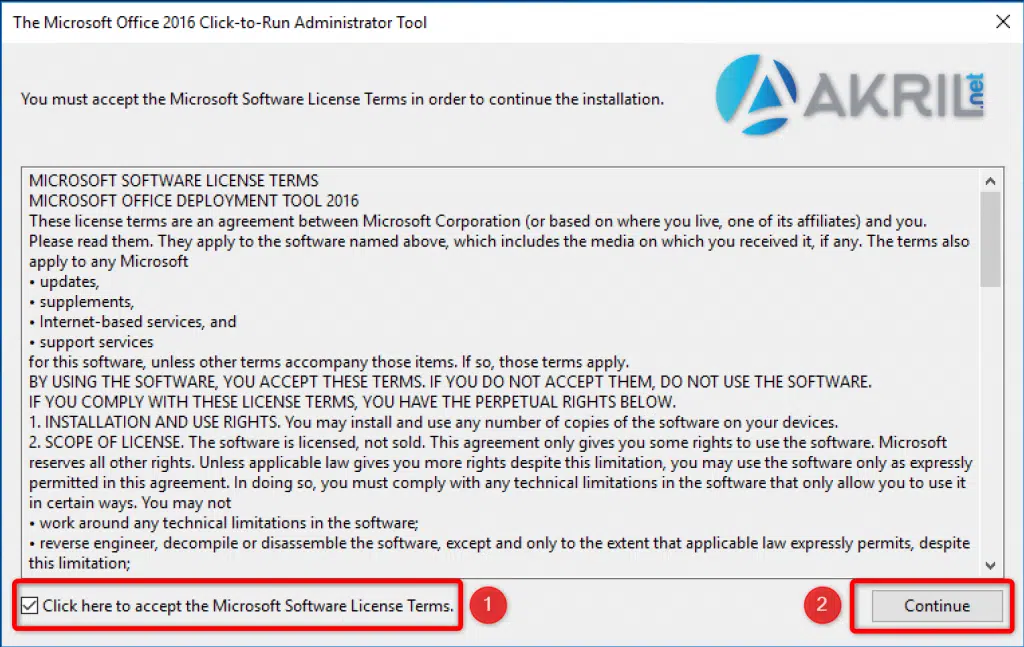 Outil de déploiement Office, Installation 1/3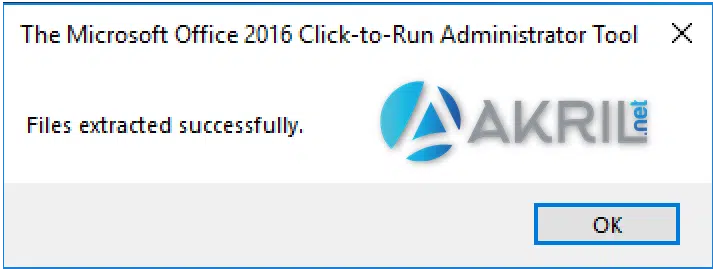
On oublie l’assistant d’installation graphique : tout se joue désormais via un fichier XML. Ce fichier pilote la sélection des applications souhaitées, la langue, le type d’architecture… le tout, sans interface visuelle.
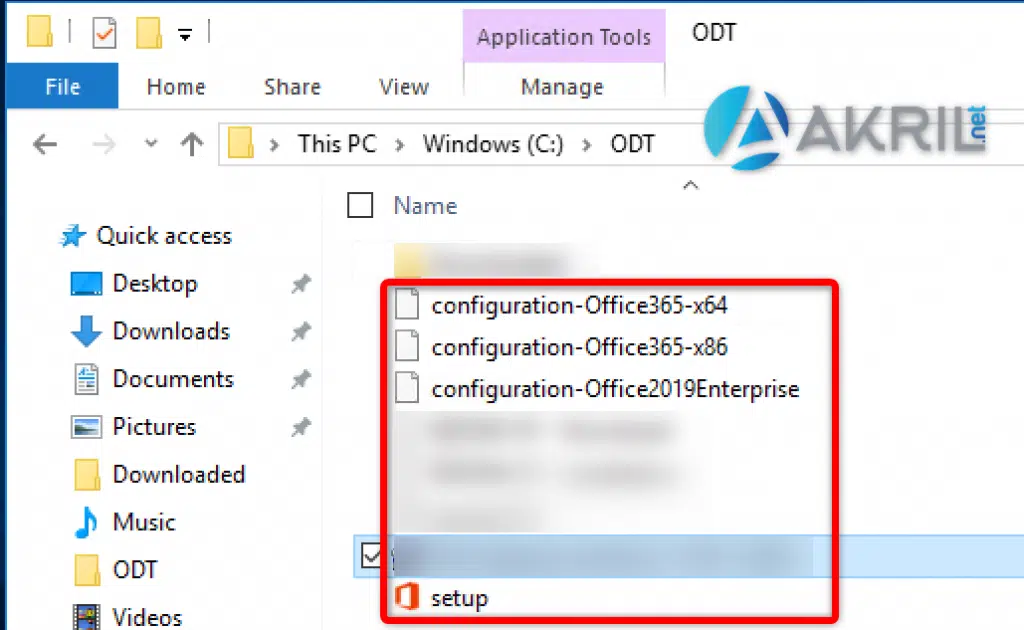
Illustration concrète : un fichier XML pour Office 365 Pro Plus.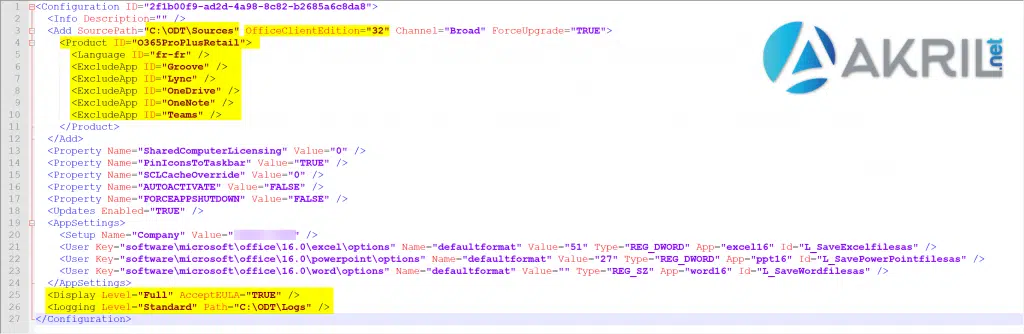
Dans cette configuration, les sources sont stockées dans C:ODTSources, le français est sélectionné automatiquement, et des composants comme Groove, Lync, OneDrive, OneNote ou Teams sont désactivés lors de l’installation. Un fichier log viendra s’ajouter dans C:ODTLogs.
Pour personnaliser à l’extrême, la documentation officielle détaille tous les paramètres possibles et, pour ceux qui préfèrent l’option intuitive, Microsoft propose un générateur en ligne pour composer le fichier XML à sa guise. Ce fichier une fois finalisé se retrouve dans le dossier de travail C:ODT. Vous êtes prêt à lancer dans l’invite de commande :
setup.exe /télécharger « chemin-vers-fichier.xml »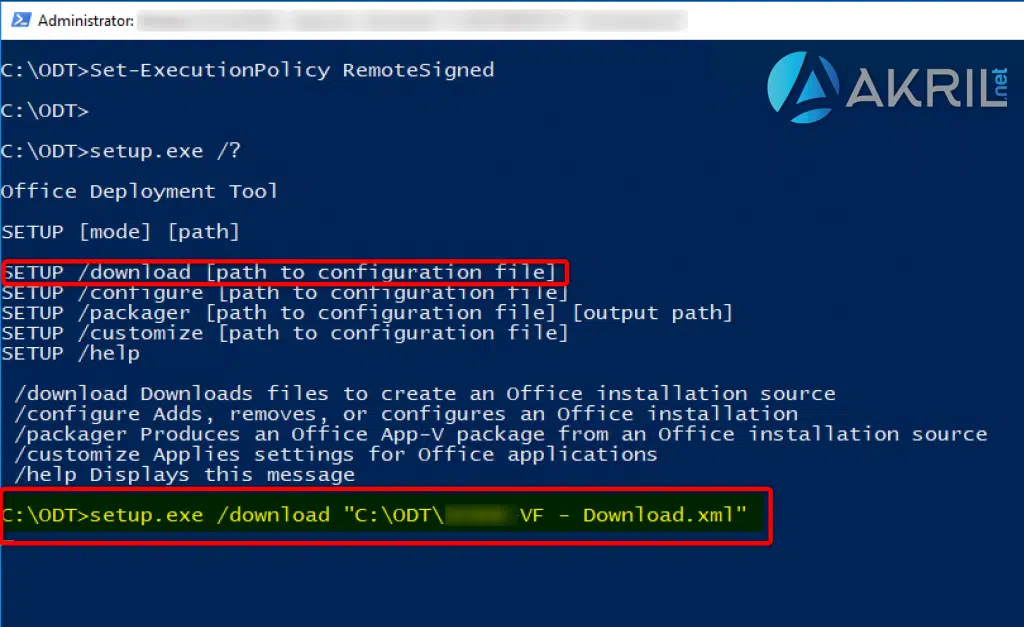
Cette ligne déclenche le rapatriement de tous les fichiers d’installation dans le répertoire indiqué par le SourcePath du fichier XML, ici C:ODTSources.
La vitesse de téléchargement dépend de la connexion, mais l’opération se boucle généralement en quelques minutes. Au final, comptez 1,95 à 2 Go d’espace utilisé. Une fois l’invite de commande revenue, le dossier est complet.
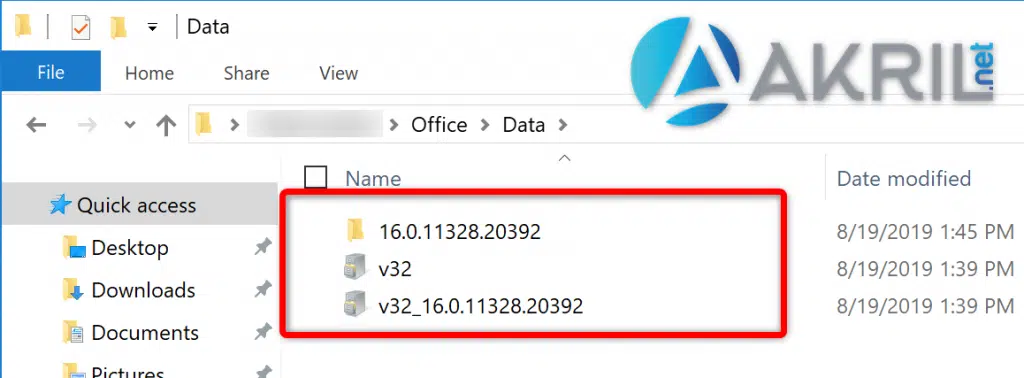
Vous voilà avec des sources Office 365 Pro Plus récentes, prêtes à être compressées, distribuées ou intégrées à un outil de déploiement centralisé comme SCCM pour orchestrer la mise à disposition sur plusieurs postes simultanément.
Installation d’Office 365 Pro Plus, Office 2016 ou Office 2019
Après la récupération des sources, place à l’installation. On utilise cette fois la commande :
setup.exe /configurer « chemin-vers-fichier.xml »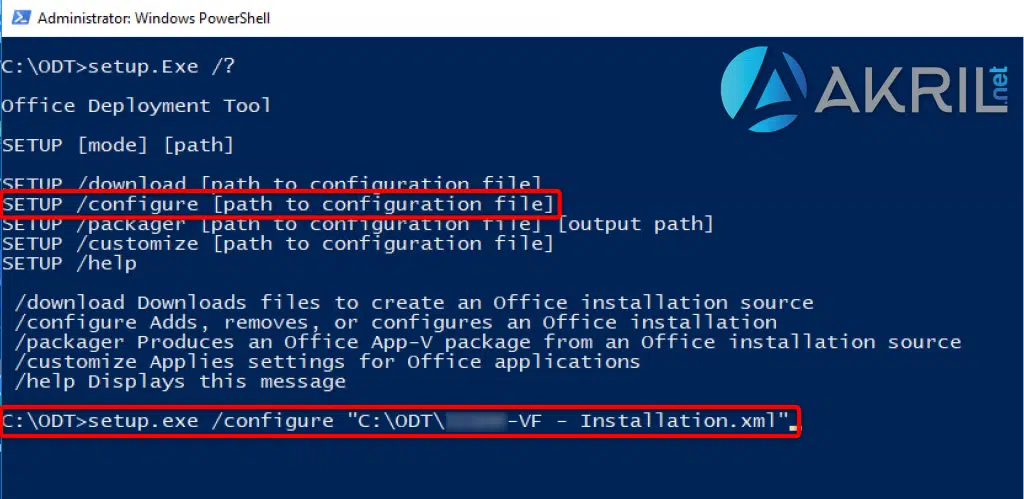
Ce lancement enclenche l’installation du Pack Office, en prenant fidèlement en compte tous les paramètres établis dans le fichier XML. Un conseil réel : vérifiez bien la valeur du SourcePath, cela garantit que les fichiers sont pris en local. Sinon, le téléchargement recommencera depuis Internet.
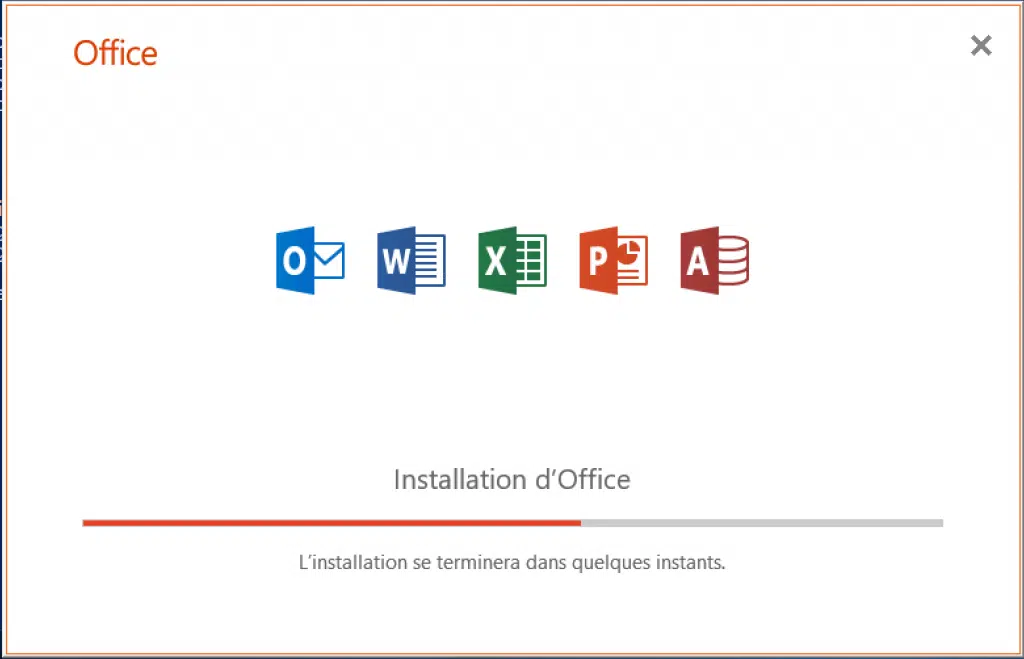
Installation 1/2
Installez, patientez, la fenêtre se referme dès que l’opération touche à sa fin. Office est disponible sans attendre.
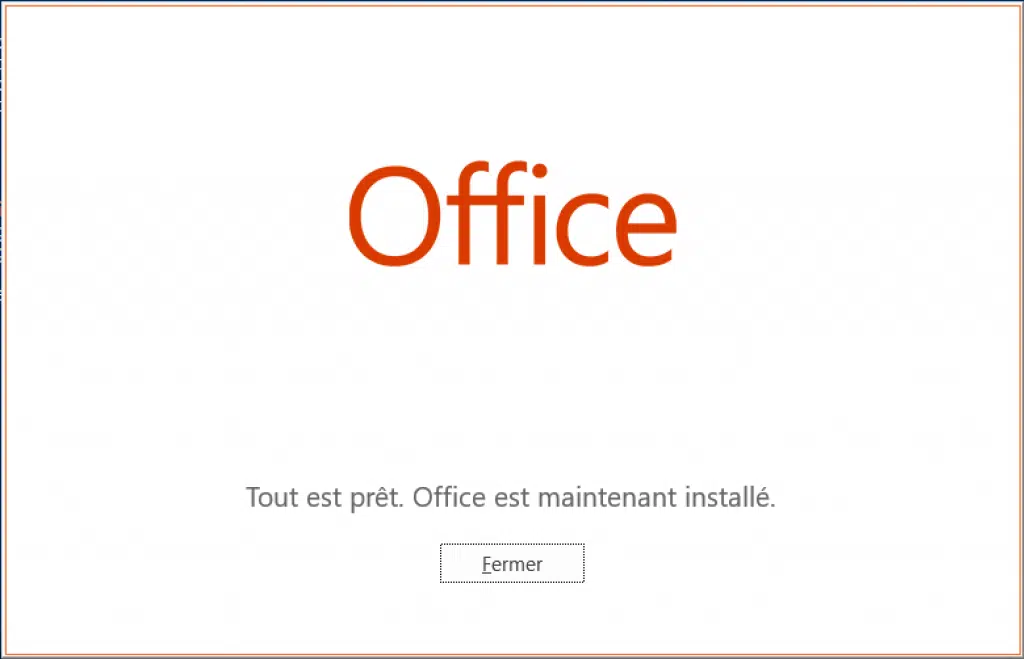
Installation 2/2 : Activer Office 365 Pro Plus, Office 2016 ou Office 2019
Ultime étape : l’activation. Il suffit d’ouvrir Word, Excel, PowerPoint ou toute autre application du lot. Si Office 365 a votre faveur, connectez-vous simplement avec le compte lié à la licence (qu’il soit pro ou personnel, Hotmail/Outlook). Pour Office 2016 ou 2019, une simple saisie du numéro de série fait le travail.
En moins d’une heure, tout est opérationnel. La mécanique Microsoft, rodée et implacable, laisse alors place à la personnalisation : expérimentez, adaptez, affinez. C’est souvent en peaufinant l’environnement qu’on mesure à quel point ces outils apparemment standards s’adaptent à des besoins sur-mesure, petite équipe locale ou parc uniforme. L’installation d’Office, loin du casse-tête redouté, devient presque une formalité pour qui maîtrise la recette.