
Dans cette série, vous apprendrez tout ce que vous devez savoir pour commencer avec Xcode, rapidement et facilement.
Tout le contenu présenté ici prend en compte Xcode 11, avec une attention spéciale pour SWIFTUI, la grande nouveauté de cette version.
A découvrir également : Maîtriser powerpoint facilement pour créer des présentations impactantes
Cette première étape va vous permettre de :
- Comprendre ce qu’est Xcode et ce dont vous avez besoin pour l’utiliser
- Démêler la structure de l’interface et les prérequis pour le faire tourner
- Découvrir des astuces pour tirer le meilleur parti de Xcode au quotidien
À quoi sert Xcode et comment le faire fonctionner ?
Xcode, c’est l’atelier du développeur Apple. L’IDE maison, celui qui façonne chaque application iOS, de la première ligne de code à la dernière retouche graphique. Si vous ambitionnez de coder sur iPhone ou iPad, difficile d’y couper : Xcode deviendra vite votre environnement familier. Maîtriser ses bases, c’est s’ouvrir la porte de l’écosystème Apple.
A lire également : Apprendre à maîtriser Illustrator pour créer des visuels uniques
Xcode permet de créer l’interface utilisateur de votre app, d’organiser et d’écrire tout le code, puis de lancer des tests sur simulateur ou sur un appareil réel. Bref, tout se joue là.
Bonne nouvelle : Xcode se télécharge gratuitement depuis le Mac App Store. En revanche, il ne tourne pas sous Windows. Des solutions de contournement existent, certains se lancent dans des machines virtuelles Hackintosh, mais le plus raisonnable, si vous êtes sérieux dans votre démarche, reste d’investir dans un Mac. Le gain de temps et de stabilité, sur la durée, n’a pas de prix.
Pour résumer, Xcode est l’outil incontournable pour créer des apps iOS, accessible à tous, à condition d’avoir un Mac.
Démarrer un projet Xcode et choisir l’interface utilisateur
Entrer dans le vif du sujet, c’est simple : ouvrez Xcode, puis cliquez sur « Créer un nouveau projet Xcode ». Vous verrez aussi l’option « Playgrounds » juste en dessous, pratique pour tester des idées ou des bouts de code sans engagement.
Pour un premier projet, sélectionnez « Single View App », cliquez sur « Suivant », puis nommez votre application.
À cette étape, vous avez le choix du mode d’interface : SWIFTUI ou Storyboards. Chacun a sa logique, son style.
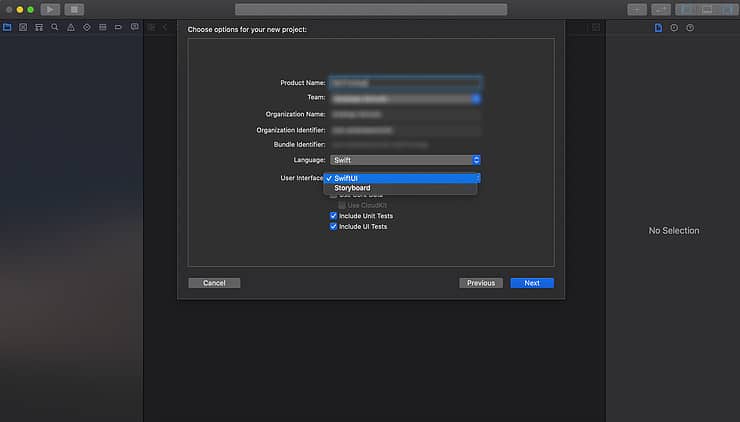
Voici les deux options principales pour concevoir l’interface de votre application :
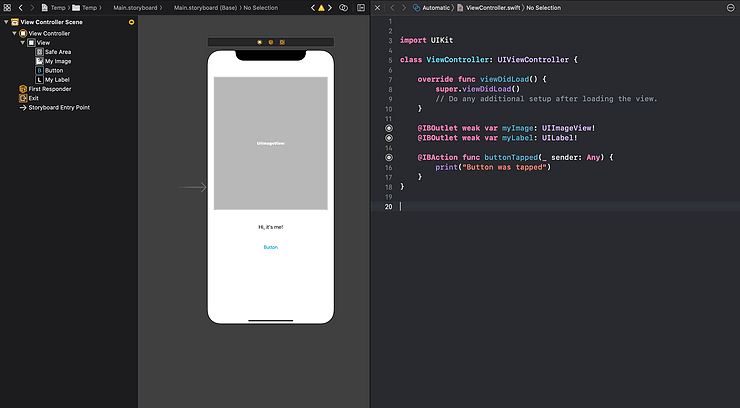
- Storyboards : Jusqu’à récemment, c’était la méthode phare pour bâtir une interface iOS. Vous assemblez visuellement vos écrans, placez les éléments par glisser-déposer, fixez les contraintes, puis reliez le tout à votre code.
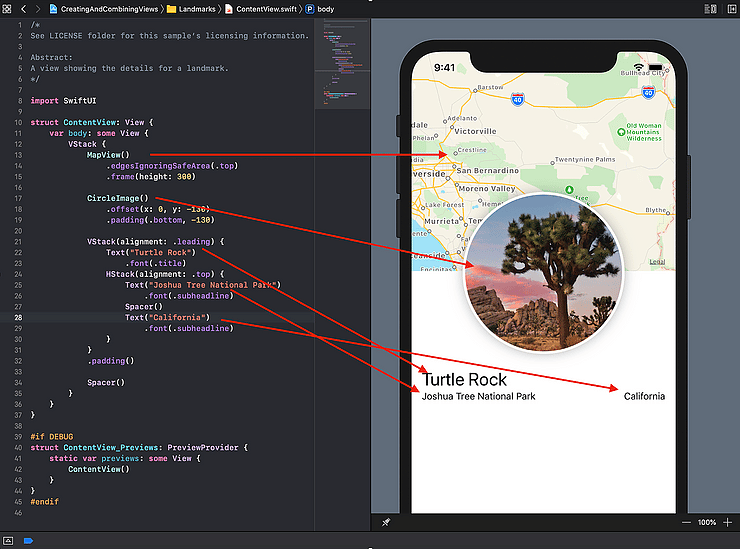
- SWIFTUI : Depuis Xcode 11, SWIFTUI change la donne. Cette approche déclarative vous invite à décrire dans le code ce que votre interface doit afficher et faire. Pour ceux qui souhaitent explorer ce nouveau terrain, une présentation rapide de SWIFTUI vous attend, ainsi que des tutoriels gratuits pour démarrer sur de bonnes bases.
Storyboards ou SWIFTUI : quel choix faire ?
Quand on débute, l’hésitation est fréquente : faut-il s’attaquer directement à SWIFTUI, ou s’en tenir à Storyboards ? Chacun a ses partisans. Pour vous aider à trancher, un article dédié vous apporte des éléments de comparaison concrets.
Décoder l’interface de Xcode 💡
Pour saisir la logique de l’interface, créez une nouvelle application « Single View » avec SWIFTUI, comme décrit un peu plus haut. Rassurez-vous : la découverte de Xcode se fait peu importe l’interface graphique choisie, donc même si vous préférez revenir ensuite à Storyboards, ce premier pas reste pertinent.
À l’ouverture, l’interface peut sembler dense, voire intimidante. Cette sensation passera vite une fois les repères pris.
Xcode s’organise autour de cinq grandes zones :
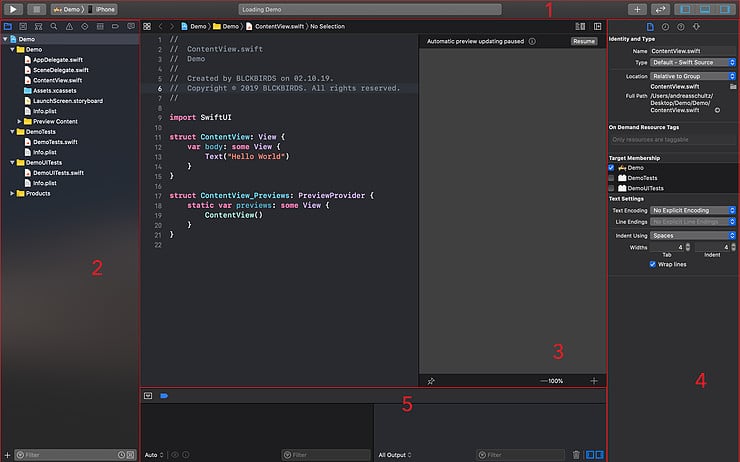
Les cinq sections principales : barre d’outils (1), navigateur (2), éditeur (3), utilitaires (4), débogueur (5)
Barre d’outils 🛠

Les trois boutons situés à droite de la barre d’outils vous permettent d’afficher ou masquer les différentes zones de l’interface.
La barre d’outils donne accès aux réglages généraux de Xcode (à ne pas confondre avec les paramètres propres à chaque projet) et à plusieurs fonctions indispensables. À gauche, vous choisissez l’appareil cible (simulateur ou appareil physique) pour exécuter votre application. Le centre informe sur l’état de Xcode (compilation, erreurs, etc.), tandis que la partie droite concerne les modes d’affichage, que nous détaillerons plus loin.
Zone Navigator 🔍
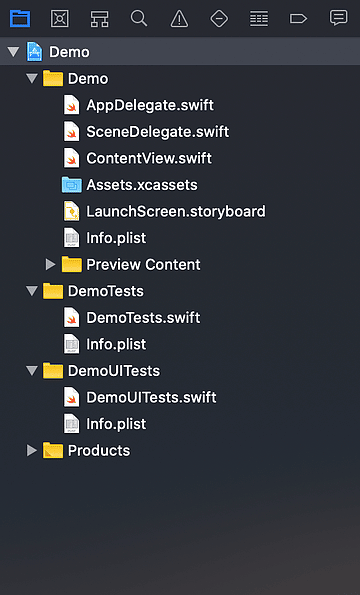
La zone Navigator facilite la navigation dans votre projet et l’organisation de vos fichiers. Par défaut, le « Project Navigator » est sélectionné : il affiche l’ensemble des fichiers de l’application. Plus votre app grossit, plus le nombre de fichiers grimpe, pensez à utiliser les « groupes » (équivalent des dossiers) pour classer tout ce petit monde. L’organisation visuelle dans Xcode n’impacte pas la logique du code ou le fonctionnement de l’app.
En cliquant sur un fichier, il s’ouvre dans la zone d’édition. Essayez avec « ContentView.swift » : c’est là que s’écrit le cœur de votre application. Les fichiers Swift constituent la colonne vertébrale de tout projet iOS.
La zone Éditeur ✍️
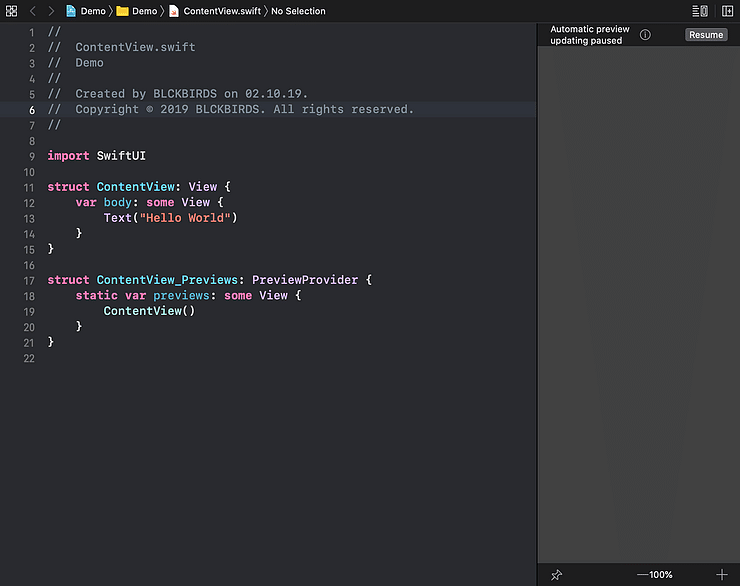
Ici, vous codez et concevez vos interfaces. L’apparence de la zone Éditeur varie selon le type de fichier ouvert, et selon que vous travaillez avec SWIFTUI ou Storyboards.
Zone Utilitaire 🧰
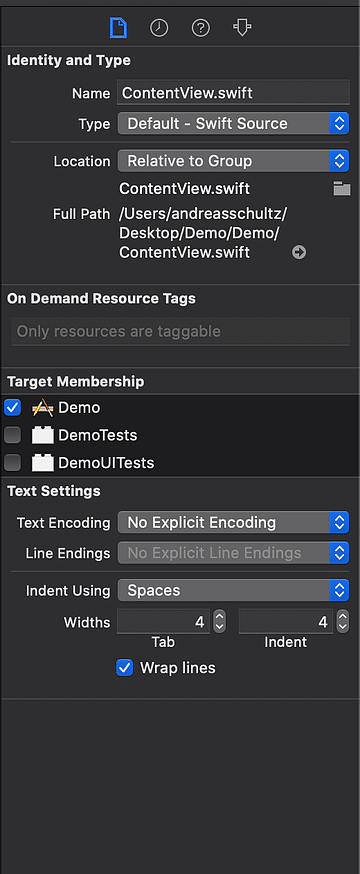
La zone Utilitaire change d’aspect en fonction du fichier sélectionné. On y trouve des métadonnées, des références ou des composants. C’est un espace particulièrement sollicité lors de l’édition de Storyboards.
Cette zone peut désorienter au début, car son utilité dépend du contexte. Mais plus vous manipulez Xcode, plus l’utilisation de cet espace devient intuitive. L’expérience fait la différence.
Zone de débogage 👷♀️

En lançant votre application, toutes les informations sur les erreurs ou les messages système s’affichent ici. Ce tableau de bord devient incontournable pour repérer et corriger les bugs.
Les messages peuvent défiler à toute vitesse : le filtre permet de cibler ce qui vous intéresse et de gagner du temps lors des recherches.
Raccourcis clavier à connaître
À mesure que vous progressez, l’usage de Xcode se fait plus fluide grâce à quelques raccourcis. Afficher ou masquer les différentes zones peut vite devenir fastidieux à la souris. Pour accélérer la cadence, voici les combinaisons à retenir :
- ⌘ 0 : Afficher ou masquer la zone du navigateur
- ⌘ Option 0 : Afficher ou masquer la zone utilitaire
- ⌘ Maj Y : Afficher ou masquer la zone de débogage
Maîtriser ces raccourcis transforme véritablement votre expérience de développement : rapidité, efficacité, et moins de clics inutiles.
Bravo, la première étape est franchie 🎊
Vous avez désormais un aperçu solide du fonctionnement de Xcode.
Si tout ne vous semble pas limpide, pas de panique : la pratique fera disparaître les doutes. À force d’explorer, chaque zone et chaque fonction prendront sens. Le secret pour progresser ? Se lancer, sans attendre que tout soit parfait.
« Le secret d’aller de l’avant, c’est de commencer. »
Mark Twain
Si une zone d’ombre subsiste, posez votre question en commentaire : la réponse suivra rapidement.